Chuyển đến nội dung chính
Hà Nội DC
Cloud247

1. Đăng ký tài khoản & nạp ví VietQR tự động 24/7

Một tài khoản Portal duy nhất quản lý tập trung toàn bộ Cloud VPS, Proxy IPv4 và Hosting NVMe.

Mở trang Đăng ký →
Bước 01

Tạo tài khoản tại portal.cloud247.vn/register

Chọn đăng nhập nhanh 1 chạm bằng Google / Facebook hoặc điền biểu mẫu đăng ký 2 bước rõ ràng:

  • Bước 1: Nhập Username (3–32 ký tự), Email chính chủ và Mật khẩu từ 8 ký tự trở lên rồi bấm TIẾP THEO. Lưu ý: Username và Email được cố định vĩnh viễn để định danh chủ sở hữu dịch vụ.
  • Bước 2: Điền Họ và tên cùng Số điện thoại liên hệ rồi bấm ĐĂNG KÝ để vào thẳng bảng điều khiển.
Bước 02

Nạp sẵn số dư vào Ví VND tự động

Mở mục Nạp tiền ở menu bên trái (nếu tài khoản mới chưa có ví VND, bấm vào ô số dư trên thanh trên cùng rồi chọn Tạo ví):

  • Nhập số tiền cần nạp vào ô Nhập số tiền và chọn phương thức Chuyển khoản ngân hàng.
  • Chỉ sau 0,25 giây, khung bên phải tự động hiển thị mã QR VietQR kèm đúng Số tiền chuyển và Nội dung chuyển khoản (không có và không cần bấm nút tạo mã).
  • Mở ứng dụng ngân hàng quét mã QR, hệ thống đối soát tự động 24/7 và cộng số dư sau 1–2 phút.
Bước 03

Hoặc quét VietQR trực tiếp theo từng đơn hàng

Bạn không bắt buộc phải nạp ví trước khi chọn cấu hình máy chủ hay Proxy:

  • Tại trang cấu hình dịch vụ, bấm thẳng nút THANH TOÁN & KHỞI TẠO NGAY khi số dư ví chưa đủ.
  • Màn hình Thanh toán đơn hàng sẽ sinh riêng một mã VietQR khớp chính xác tổng tiền đơn hàng (đã gồm thuế GTGT 5%); ngay khi quét xong, dịch vụ tự động kích hoạt.

Đọc sâu kèm minh họa từng bước: Xem trọn bộ lưu ý bảo mật tài khoản, quy tắc mã chuyển khoản VietQR và cách kiểm tra lịch sử biến động số dư.

Xem bài hướng dẫn chi tiết →
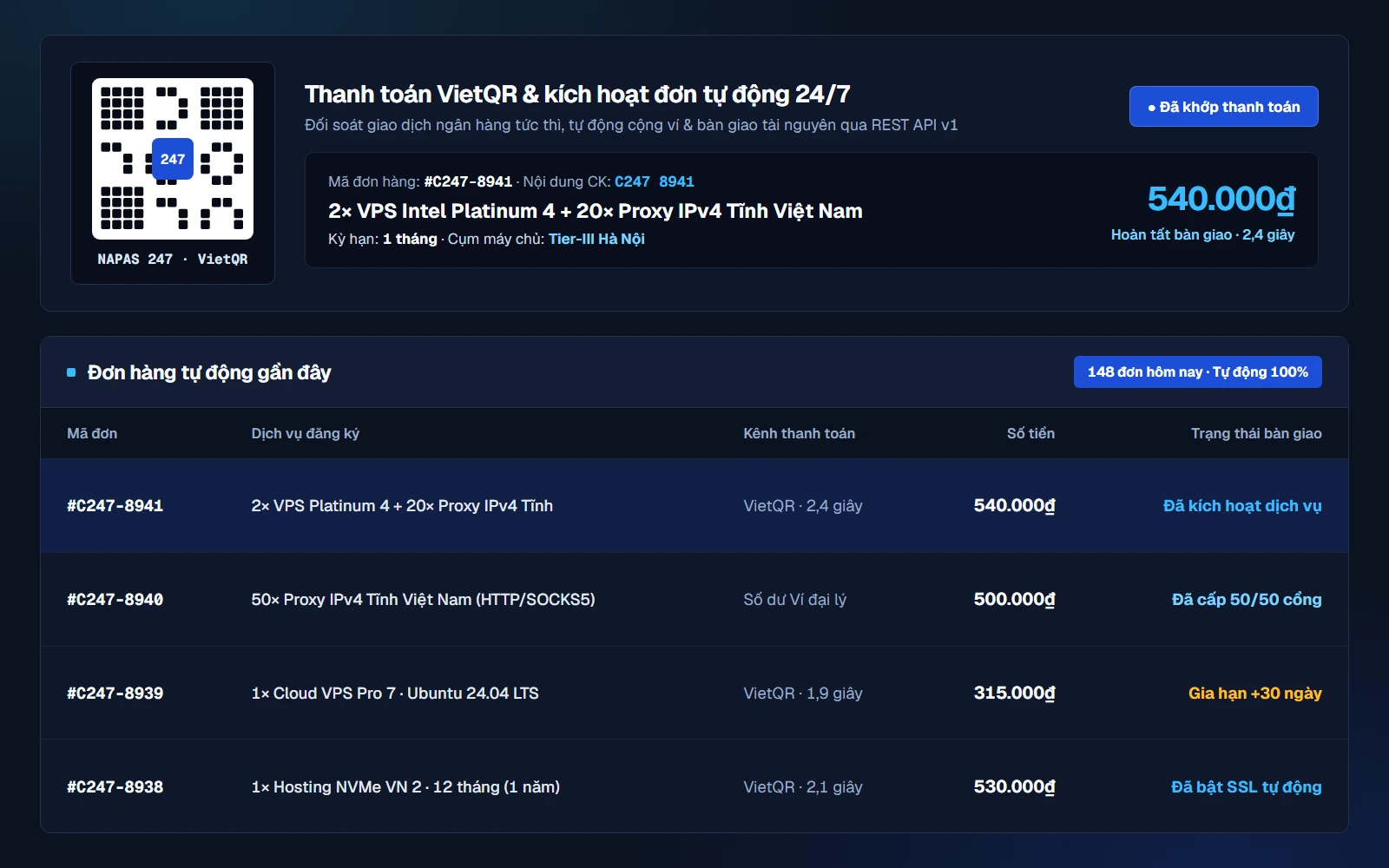
Giao diện thanh toán VietQR tự động 24/7 và khởi tạo dịch vụ tức thì trên hệ thống Cloud247

2. Đặt mua Cloud VPS, Proxy IPv4 & Hosting NVMe

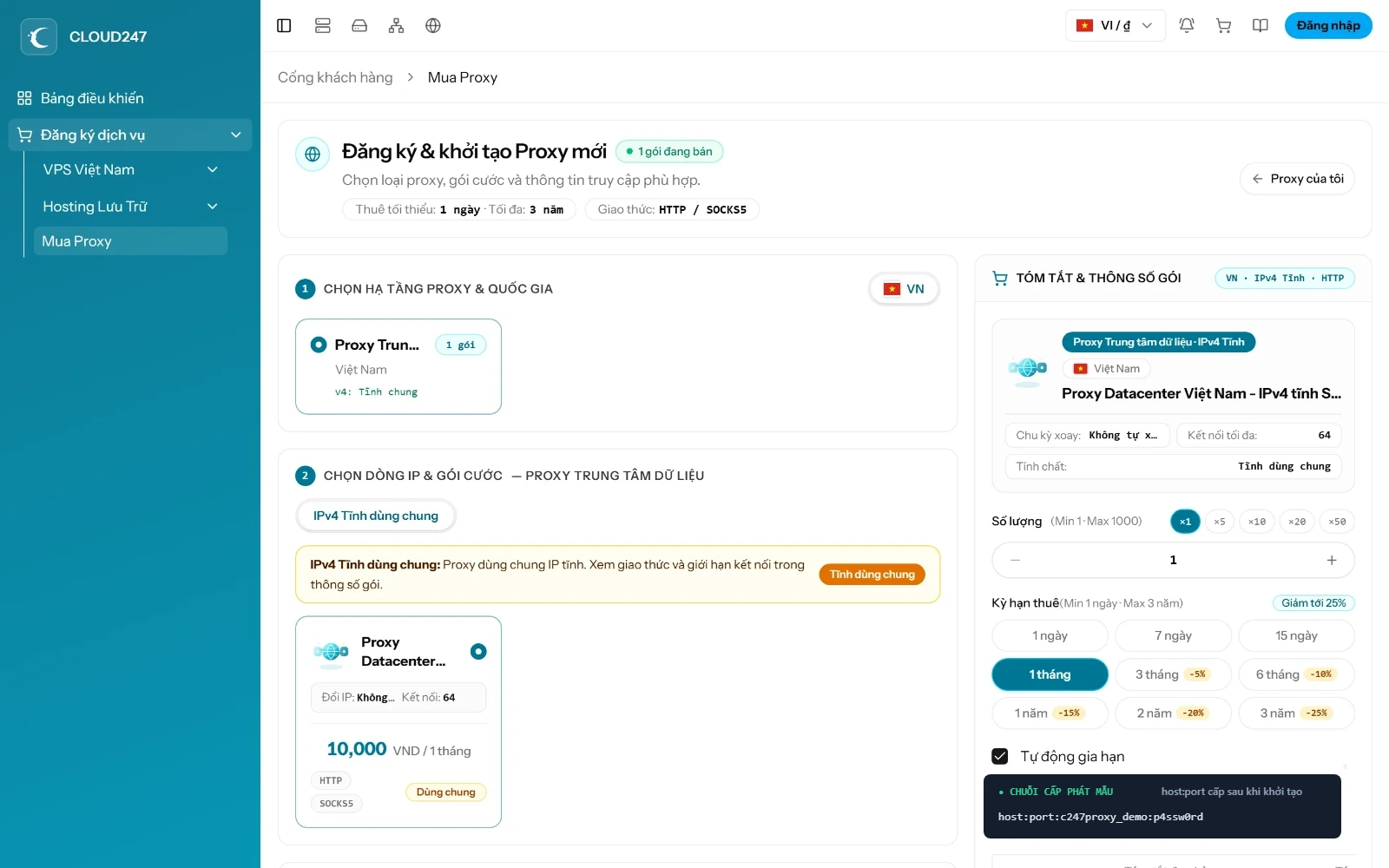
Chọn loại dịch vụ bên phải để xem chi tiết từng cột cấu hình thực tế trên Portal:

Khởi tạo Cloud VPS 3 cột trên Portal (nhận máy tự động sau 30–45 giây)

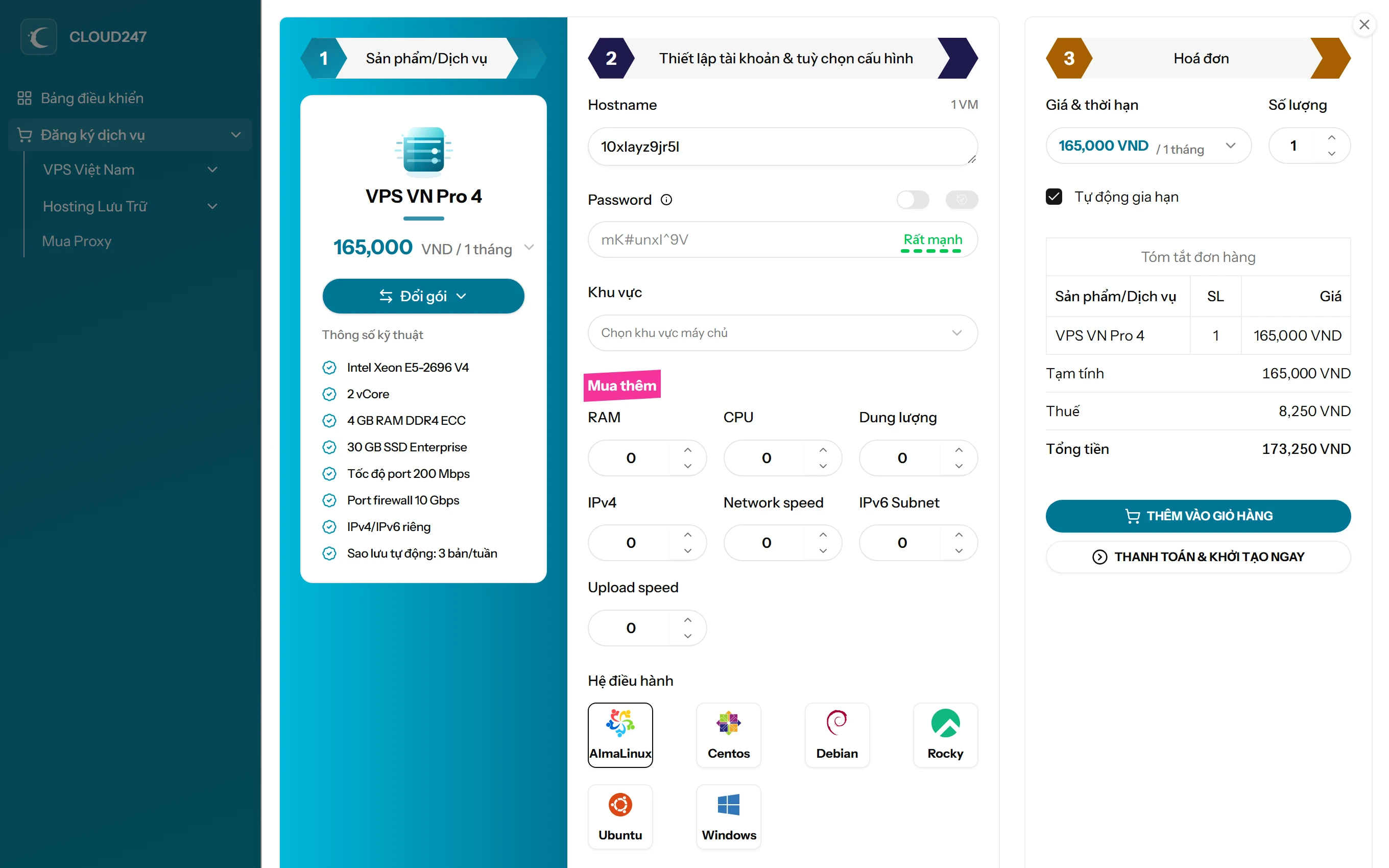
Giao diện đặt mua Cloud VPS Pro và VPS Intel Platinum trên Portal được bố trí trực quan thành 3 cột trên cùng một màn hình để bạn đối chiếu cấu hình và tổng tiền tức thì:

Mở trang đặt Cloud VPS →
Cột 1 · Sản phẩm/Dịch vụ
Chọn hoặc đổi nhanh phân khúc gói
  • Hiển thị rõ thông số vCore CPU, RAM ECC, dung lượng SSD Enterprise và băng thông của gói đang chọn.
  • Bấm nút Đổi gói ngay tại Cột 1 để chuyển đổi linh hoạt giữa VPS VN Pro 1..9 và Platinum 1..9 mà không cần quay lại trang danh mục.
Cột 2 · Thiết lập tài khoản & tuỳ chọn cấu hình
Đặt Hostname, bật IPv6 0₫ & chọn OS
  • Hostname hỗ trợ sinh tự động hàng loạt khi đặt Số lượng > 1; Password mặc định tự sinh rất mạnh hoặc bật Tuỳ chỉnh mật khẩu theo ý muốn.
  • Chọn Khu vực: Datacenter HN; tại mục Mua thêm kéo IPv6 Subnet từ 0 lên 1 với giá 0₫ để nhận dải /64 riêng miễn phí.
  • Tích Chọn version hệ điều hành Linux (Ubuntu, AlmaLinux, Debian, Rocky, CentOS) hoặc Windows (lưu ý chọn bản Windows 2012 chính thức nếu cần bản nhẹ ổn định).
Cột 3 · Hoá đơn
Kỳ hạn 1 ngày – 3 năm (-25%) & Gia hạn tự động
  • Hỗ trợ kỳ hạn từ 7 ngày đến 3 năm (-25%); riêng gói VPS VN Pro 8 mở thêm kỳ thuê 1 ngày = 25.000₫ (lưu ý: gói 1 ngày có ngưỡng xóa sau 10 phút khi hết hạn, khác với các kỳ từ 7 ngày trở lên).
  • Tích chọn Tự động gia hạn để hệ thống tự trừ Ví VND khi đến hạn; nhập mã giảm giá tại giỏ hàng /cart nếu có.
  • Bấm THANH TOÁN & KHỞI TẠO NGAY để hệ thống cấp phát máy chủ tự động trong 30–45 giây.
Mẹo tối ưu chi phí cho người chạy Tool & đa tài khoản: Luôn kéo tùy chọn IPv6 Subnet từ 0 lên 1 (miễn phí 0₫ ở mọi chu kỳ) ngay ở Cột 2 khi đặt VPS Linux. Bạn sẽ có sẵn dải IPv6 /64 riêng để cắm vào phần mềm Cloud247 Proxy v2.6.6 tạo 50–500 cổng Proxy sạch mà không tốn tiền mua lẻ từng IP.
portal.cloud247.vn/vps-viet-nam/cloud-vps-pro Giao diện Portal thực tế
Màn hình cấu hình Cloud VPS 3 cột thực tế trên portal.cloud247.vn với mục Mua thêm IPv6 Subnet 0₫ và chọn hệ điều hành

3. Bảng giá 7 loại Addon & nâng cấp giữ nguyên dữ liệu

Đơn giá chưa gồm 5% thuế GTGT · Chiết khấu tự động theo chu kỳ: 3T -2% · 6T -4% · 1N -6% · 2N -8% · 3N -10%.

Bài viết chuyên đề Addon →
Loại Addon & Đơn vị 1 ngày 7 ngày 15 ngày 1 tháng (chuẩn) 1 năm (-6%) Ứng dụng thực tế
RAM
+1 GB DDR4 ECC
833₫ 8.167₫ 12.500₫ 25.000₫/tháng 282.000₫/năm Tăng bộ nhớ đệm cho Database, Docker & trình duyệt đa hồ sơ
CPU
+1 vCore riêng
1.000₫ 9.800₫ 15.000₫ 30.000₫/tháng 338.400₫/năm Mở rộng năng lực xử lý đa luồng theo đúng dòng Xeon Pro / Platinum
Dung lượng
+1 GB SSD
33₫ 327₫ 500₫ 1.000₫/tháng 11.280₫/năm Tăng dung lượng đĩa giữ nguyên dữ liệu (cần mở rộng phân vùng trong OS)
IPv4
+1 địa chỉ riêng
833₫ 8.167₫ 12.500₫ 25.000₫/tháng 282.000₫/năm Gắn thêm địa chỉ IPv4 tĩnh Việt Nam độc lập lên cùng máy chủ ảo
Network speed
+100 Mbps (tối đa 10.000 Mbps)
2.600₫ 18.400₫ Kỳ 7 ngày / 1 tháng 79.000₫/tháng 891.100₫/năm Nâng tổng tốc độ băng thông cổng mạng cho hệ thống tải lưu lượng lớn
Upload speed
+100 Mbps (tối đa 100 Mbps)
2.600₫ 18.400₫ Kỳ 7 ngày / 1 tháng 79.000₫/tháng 891.100₫/năm Tối ưu băng thông chiều tải lên cho phát luồng trực tiếp & đồng bộ sao lưu
Cách A · Chọn sẵn lúc khởi tạo

Gắn thêm tài nguyên ngay trên đơn đăng ký mới

Tại mục Mua thêm ở Cột 2 khi đặt mới Cloud VPS, bạn chọn số lượng GB RAM, nhân vCore, GB SSD, địa chỉ IPv4 phụ hoặc dải IPv6 Subnet (0₫). Chu kỳ của Addon tự động đồng bộ theo kỳ hạn gói chính và áp dụng chiết khấu dài hạn từ 3 tháng đến 3 năm.

Cách B · Nâng cấp khi VM đang chạy

Giữ nguyên địa chỉ IP & toàn bộ dữ liệu hiện có

Truy cập Dịch vụ của tôi -> VM -> Chi tiết VM -> Nâng cấp (mở cho mọi VM có tổng kỳ hạn đăng ký >= 7 ngày, hỗ trợ ô nhập Mã giảm giá):

  • Thẻ Đổi gói: Lên gói cao hơn, hệ thống tự động khấu trừ tín dụng phần thời gian chưa dùng của gói hiện tại.
  • Thẻ Mua addon: Mua thêm tài nguyên lẻ, tính phí tự động theo % thời gian còn lại và giữ nguyên ngày hết hạn gốc.
Sau khi mua thêm Addon Dung lượng SSD: Đừng quên mở rộng phân vùng bên trong hệ điều hành để nhận toàn bộ dung lượng đĩa mới.

4. Quản lý VM hàng ngày: 12 thao tác nhanh, VNC, sao lưu & tạo Proxy IPv6

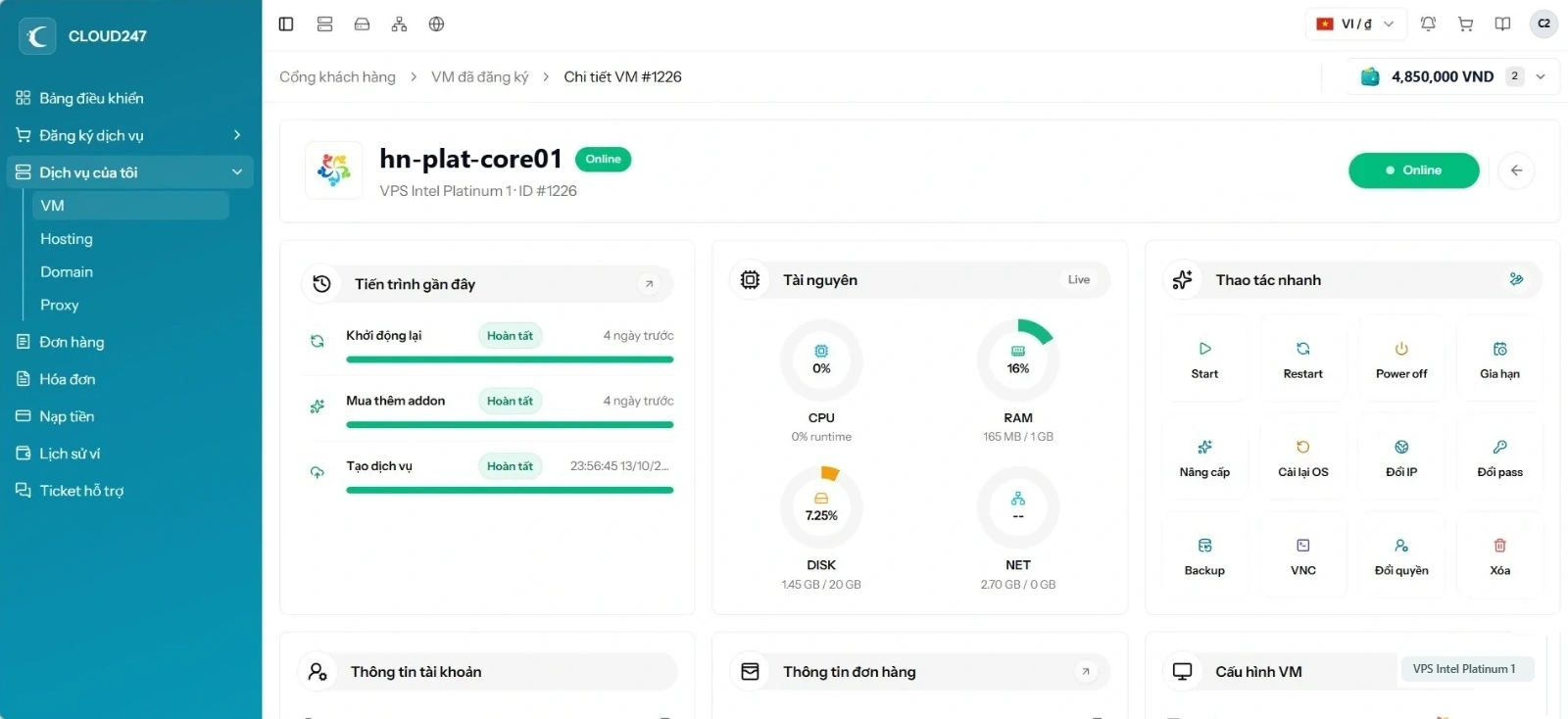
Theo dõi mức tải CPU, RAM, dung lượng đĩa và băng thông tại khung Tài nguyên (nhãn Live trực tiếp) cùng bảng 12 nút điều khiển trên Portal.

Chuyên đề VNC & Backup →
portal.cloud247.vn/vms/{id} Khung Tài nguyên (nhãn Live trực tiếp) & 12 nút Thao tác nhanh
Giao diện Chi tiết VM thực tế trên portal.cloud247.vn hiển thị khung Tài nguyên và 12 nút điều khiển nhanh 3 hàng 4 cột

Bản đồ 12 nút Thao tác nhanh (đúng vị trí 3 hàng × 4 cột trên Portal)

Start H1 · C1

Bật nguồn khởi động máy chủ ảo đang ở trạng thái tắt.

Restart H1 · C2

Khởi động lại máy chủ ảo an toàn trực tiếp từ tầng quản trị KVM.

Power off H1 · C3

Tắt nguồn máy ảo tạm thời khi chưa sử dụng.

Lưu ý: Ổ cứng và IP vẫn giữ riêng nên hệ thống vẫn tính thời hạn thuê.

Gia hạn H1 · C4

Gia hạn gộp đồng thời gói VPS chính cùng toàn bộ Addon đi kèm, hỗ trợ nhập mã giảm giá.

Nâng cấp H2 · C1

Mở 2 thẻ Đổi gói hoặc Mua addon giữ nguyên dữ liệu (áp dụng khi tổng kỳ hạn >= 7 ngày).

Cài lại OS H2 · C2

Cài mới sang hệ điều hành Linux hoặc Windows khác trong 30–45 giây.

Xóa sạch dữ liệu cũ trên ổ đĩa; cần gõ chính xác từ khóa REINSTALL để xác nhận.

Đổi IP H2 · C3

Đổi sang địa chỉ IPv4 mới, báo rõ mức phí kèm 5% thuế GTGT trực tiếp trên hộp thoại.

Cần nhập Mật khẩu hiện tại trong guest OS nếu bạn đã tự đổi mật khẩu trong máy.

Đổi pass H2 · C4

Đặt lại mật khẩu quản trị root (Linux) hoặc Administrator (Windows) từ tầng ảo hóa KVM.

Backup H3 · C1

Quản lý lịch sao lưu 3 bản/tuần, bấm Tạo backup hoặc Xóa backup chủ động.

Khi cần khôi phục bản sao lưu, vui lòng gửi Ticket hoặc nhắn Zalo / Telegram kỹ thuật.

VNC H3 · C2

Mở màn hình console HTML5 trực tiếp trên trình duyệt để cứu hộ khi mất SSH/RDP hoặc khóa nhầm tường lửa.

Đổi quyền H3 · C3

Chuyển nhượng quyền sở hữu máy chủ ảo sang tài khoản Cloud247 khác qua username hoặc email.

Xóa H3 · C4

Hủy dịch vụ khỏi tài khoản khi không còn nhu cầu giữ máy.

Có mục Yêu cầu hủy & hoàn tiền cho 24h đầu theo chính sách — đừng bấm xóa thẳng nếu cần hoàn tiền.

Lệnh kết nối nhanh SSH (Linux) & Remote Desktop (Windows)

Linux VPS (Terminal / PowerShell)
ssh root@103.82.24.104
Windows Server (Hộp thoại Run Win+R)
mstsc /v:103.82.24.169

4 bước ghép dải IPv6 /64 vào Cloud247 Proxy v2.6.6

Tự tạo 50–500 cổng Proxy sạch định dạng host:port:user:pass mà không tốn phí mua lẻ từng IP:

Bước 1
Bật IPv6 Subnet = 1 (0₫) & thêm VPS Linux vào ứng dụng

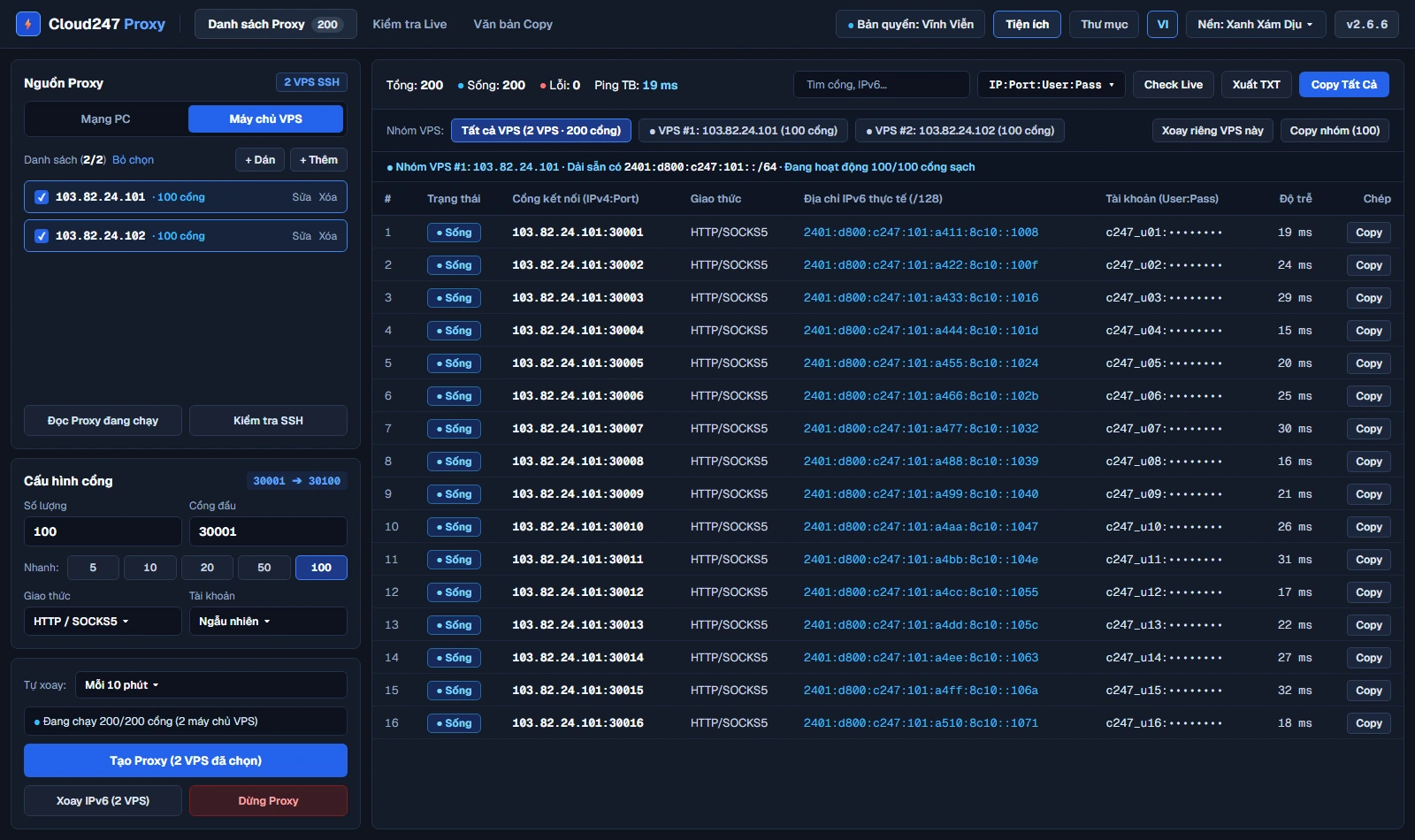
Đảm bảo máy chủ VPS Linux chạy systemd (Ubuntu, Debian, AlmaLinux, Rocky) đã bật IPv6 Subnet = 1 miễn phí. Mở Cloud247 Proxy v2.6.6 trên Windows, chọn mục Máy chủ VPS rồi bấm + Thêm hoặc + Dán danh sách SSH.

Bước 2
Kiểm tra kết nối SSH hoặc đọc cổng đang chạy

Bấm nút Kiểm tra SSH để ứng dụng tự động xác thực quyền root và nhận diện dải IPv6 /64 của máy chủ, hoặc bấm Đọc Proxy đang chạy nếu VPS đã khởi tạo cổng từ phiên trước.

Bước 3
Chọn 50–500 cổng, HTTP/SOCKS5 & hẹn giờ Tự xoay 1–30 phút

Thiết lập số lượng từ 50–500 cổng, giao thức tự nhận diện HTTP / SOCKS5 và chu kỳ Tự xoay 1–30 phút rồi bấm Tạo Proxy. Dịch vụ chạy nền systemd 24/7 ngay cả khi tắt PC, hỗ trợ bấm Xoay IPv6 hoặc Dừng Proxy bất cứ lúc nào.

Bước 4
Kiểm tra trạng thái thực tế & đồng bộ Tiện ích Chrome/Edge v2.0

Mở thẻ Check Live ngay trong ứng dụng để đo phản hồi qua api64.ipify.org, đồng bộ 1 chạm sang Tiện ích trình duyệt Chrome/Edge v2.0 hoặc kiểm định độc lập trên trang công cụ Check Proxy.

Màn hình Danh sách Proxy trên phần mềm Cloud247 Proxy v2.6.6 điều phối nhiều VPS Linux qua SSH và hẹn giờ tự xoay IPv6

5. Câu hỏi thường gặp dành cho người mới

Giải đáp các tình huống thực tế hay gặp nhất trong quá trình nạp ví, mở rộng đĩa và vận hành máy chủ.

Xem chính sách SLA & hoàn tiền →

Quên mật khẩu máy chủ hoặc lỡ bật tường lửa làm mất kết nối SSH / Remote Desktop thì xử lý thế nào?

Bạn vào Dịch vụ của tôi -> VM -> Chi tiết VM trên Portal: nếu quên mật khẩu, bấm nút Đổi pass (Hàng 2 · Cột 4) để đặt lại mật khẩu root hoặc Administrator trực tiếp từ tầng KVM. Nếu lỡ bật UFW, iptables hoặc Windows Firewall chặn nhầm cổng kết nối, hãy bấm nút VNC (Hàng 3 · Cột 2) để mở màn hình console HTML5 ngay trên trình duyệt, đăng nhập trực tiếp vào máy và mở lại cổng mạng.

Chuyển khoản nạp ví VietQR nhưng quên ghi hoặc ghi sai nội dung chuyển khoản thì xử lý ra sao?

Khoản tiền chuyển khoản của bạn hoàn toàn an toàn. Do hệ thống đối soát tự động khớp theo mã nội dung chuyển khoản, khi ghi thiếu hoặc sai nội dung bạn chỉ cần chụp ảnh biên lai giao dịch ngân hàng kèm Username tài khoản Portal gửi qua mục Ticket hỗ trợ hoặc nhắn trực tiếp Zalo 0927 676 777 / Telegram @namdzai97 để kỹ thuật viên kiểm tra và cộng số dư vào ví trong vài phút.

Mua thêm Addon Dung lượng xong vì sao mở ổ C Windows hoặc kiểm tra df -h trên Linux vẫn chưa tăng ngay?

Ngay khi thanh toán Addon Dung lượng thành công, tầng ảo hóa KVM đã mở rộng kích thước ổ đĩa vật lý tức thì mà không làm mất dữ liệu. Để hệ điều hành bên trong nhận phần dung lượng trống mới nối thêm, bạn chỉ cần chạy lệnh growpart kết hợp resize2fs / xfs_growfs trên Linux, hoặc mở Disk Management -> chuột phải vào ổ C chọn Extend Volume trên Windows Server.

Khác biệt về thời gian giữ dữ liệu khi hết hạn giữa gói thuê VPS 1 ngày và các gói từ 7 ngày – 3 năm là gì?

Gói thuê ngắn hạn 1 ngày (25.000₫ trên cấu hình VPS VN Pro 8) phục vụ nhu cầu chạy thử tải hoặc kiểm thử nhanh nên hệ thống áp dụng ngưỡng thu hồi tự động và xóa máy sau 10 phút kể từ thời điểm hết hạn nếu chưa gia hạn. Ngược lại, các kỳ hạn từ 7 ngày đến 3 năm có khoảng thời gian chờ ân hạn dài hơn và hỗ trợ bật Tự động gia hạn trừ từ Ví VND để tránh gián đoạn dịch vụ.

Khi nào nên chọn mua Proxy IPv4 tĩnh tại /buy/proxy và khi nào nên dùng Cloud VPS ghép Cloud247 Proxy v2.6.6?

Hãy chọn mua Proxy IPv4 tĩnh tại /proxy/ (hoặc portal.cloud247.vn/buy/proxy, từ 429₫/ngày • 10.000₫/tháng) khi nền tảng mục tiêu bắt buộc kết nối thuần IPv4 hoặc bạn cần chuỗi cổng HTTP/SOCKS5 dùng ngay không cần quản lý máy chủ. Ngược lại, khi chạy Tool Reg tài khoản, nuôi tài khoản số lượng lớn và trình duyệt đa hồ sơ trên các nền tảng hỗ trợ IPv6 (Google, Facebook, YouTube, TikTok...), thuê Cloud VPS Linux bật IPv6 Subnet = 1 (0₫) kết hợp phần mềm Cloud247 Proxy v2.6.6 giúp tự tạo và xoay 50–500 cổng Proxy sạch với chi phí tiết kiệm vượt trội.