1. Thiếu đâu cơi nới đúng chỗ đó: Biểu giá thực tế đủ 7 loại Addon Cloud VPS
Đang treo dàn trình duyệt nuôi tài khoản hoặc chạy cơ sở dữ liệu trơn tru mà ổ đĩa báo đỏ chỉ còn vài trăm MB trống, nhiều người ngại nâng cấp vì sợ phải chuyển dữ liệu sang máy mới làm đổi mất địa chỉ IP đang sạch — hoặc phải bấm bụng lên gói lớn hơn gây lãng phí CPU không dùng tới.
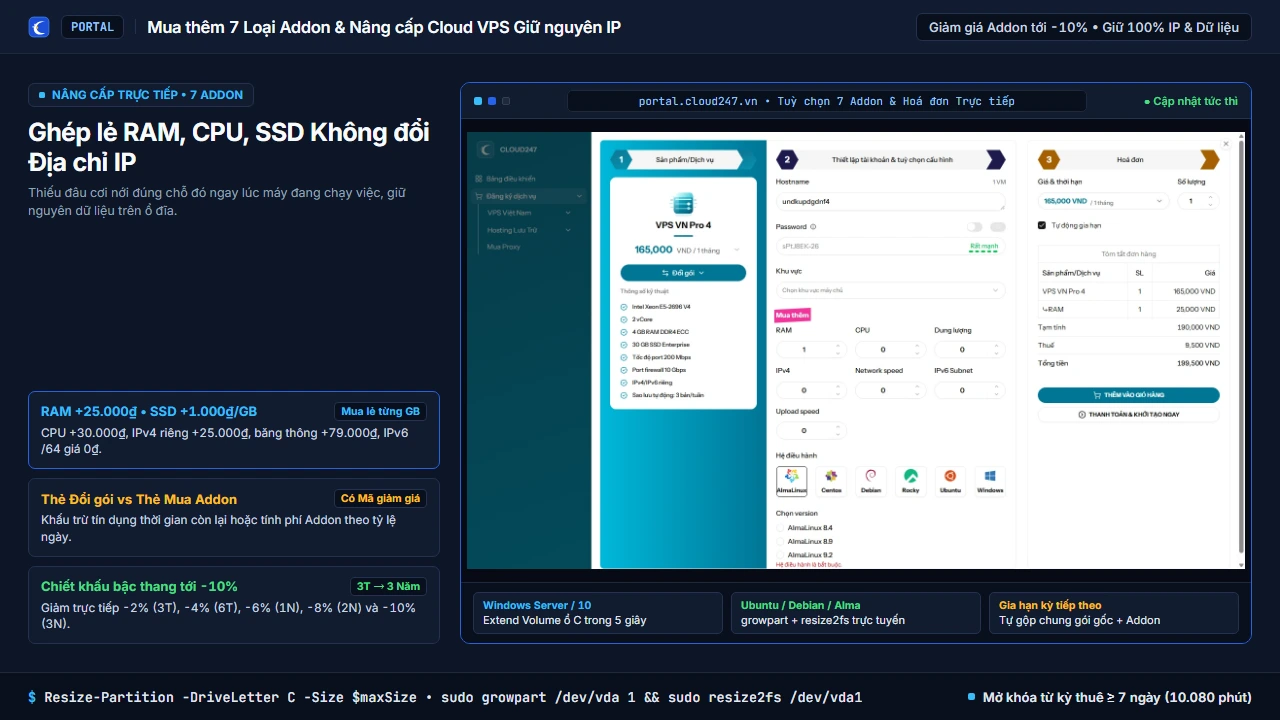
Trên Portal Cloud247, bạn có thể mua lẻ từng GB bộ nhớ, từng nhân xử lý hay từng GB ổ cứng SSD theo đúng nhu cầu phát sinh. Ví dụ đang chạy gói VPS VN Pro 2 (90.000₫/tháng) mà cần thêm 25 GB chứa dữ liệu, bạn chỉ tốn đúng 25.000₫/tháng (1.000₫/GB) thay vì nhảy vọt lên gói đắt tiền. Khi đăng ký hoặc gia hạn chu kỳ dài, toàn bộ Addon còn được giảm giá bậc thang tự động: 3 tháng -2%, 6 tháng -4%, 1 năm -6%, 2 năm -8% và 3 năm -10% (đơn giá bên dưới chưa gồm 5% thuế GTGT):
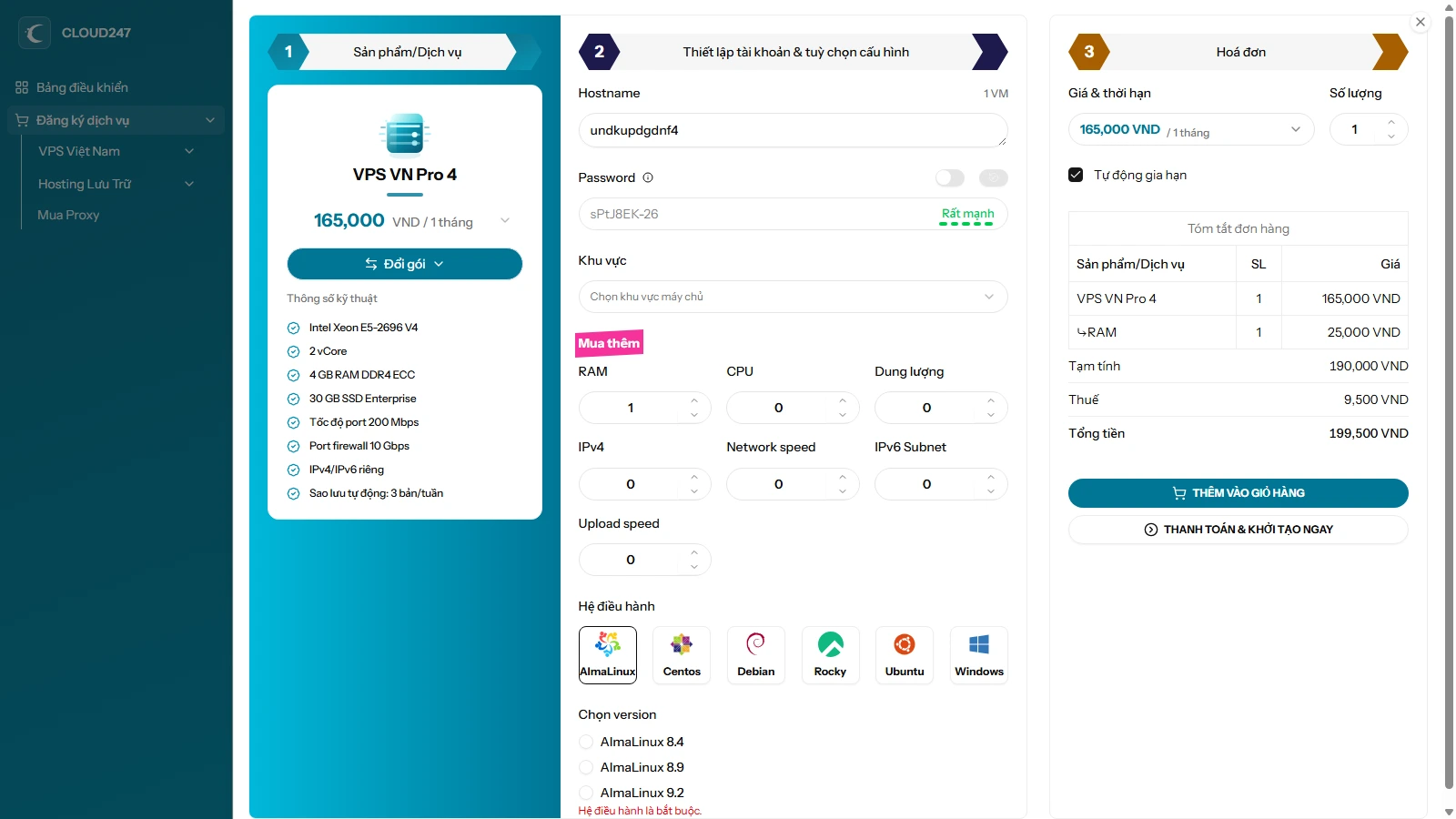
| Hạng mục Addon | Bước cộng thêm | 1 ngày (Pro 8) | 7 ngày | 1 tháng | 1 năm (-6%) | 3 năm (-10%) |
|---|---|---|---|---|---|---|
| 1. RAM | +1 GB DDR4 ECC | 833₫ | 8.167₫ | 25.000₫ | 282.000₫ | 810.000₫ |
| 2. CPU | +1 vCore riêng | 1.000₫ | 9.800₫ | 30.000₫ | 338.400₫ | 972.000₫ |
| 3. Dung lượng | +1 GB SSD Enterprise | 33₫ | 327₫ | 1.000₫ | 11.280₫ | 32.400₫ |
| 4. IPv4 | +1 địa chỉ IPv4 riêng | 833₫ | 8.167₫ | 25.000₫ | 282.000₫ | 810.000₫ |
| 5. Network speed | +100 Mbps (tối đa 10.000 Mbps) | 2.600₫ | 18.400₫ | 79.000₫ | 891.100₫ | 2.559.600₫ |
| 6. IPv6 Subnet | +1 dải /64 (tối đa 1 dải) | 0₫ | 0₫ | 0₫ (Miễn phí) | 0₫ (Miễn phí) | 0₫ (Miễn phí) |
| 7. Upload speed | +100 Mbps (tối đa +100 Mbps) | 2.600₫ | 18.400₫ | 79.000₫ | 891.100₫ | 2.559.600₫ |
2. Nâng cấp ngay lúc máy đang chạy: Mốc mở khóa 7 ngày và bài toán tính tiền 2 thẻ
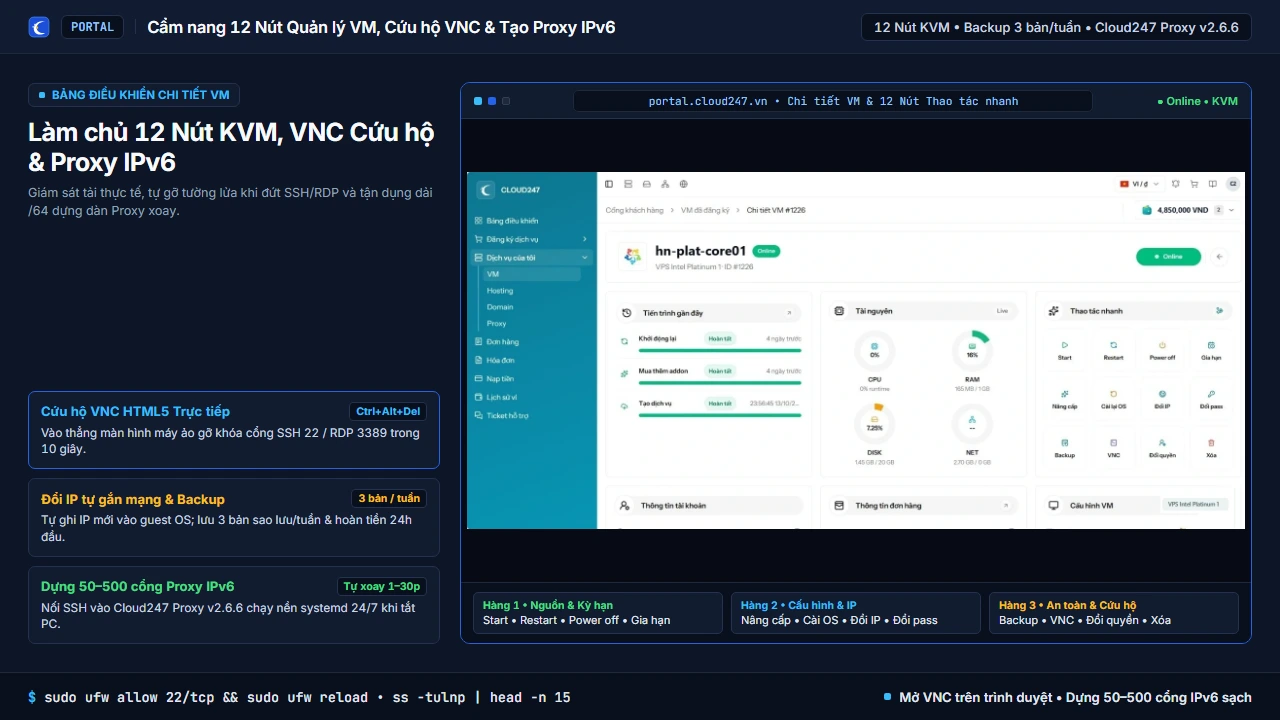
Bạn không cần cài lại hệ điều hành hay tắt ứng dụng thủ công trước khi đặt nâng cấp. Chỉ cần mở Dịch vụ của tôi -> VM -> Chi tiết VM rồi bấm nút Nâng cấp (nằm ở Hàng 2 · Cột 1 của bảng điều khiển) — địa chỉ IPv4 chính, dải IPv6 /64 và toàn bộ dữ liệu trên ổ đĩa được giữ nguyên vẹn 100%.
Tính năng Nâng cấp tự động mở khóa cho mọi máy ảo có tổng thời hạn đăng ký đạt từ 7 ngày (10.080 phút) trở lên (nếu bạn đang dùng gói thuê thử 1 ngày trên cấu hình Pro 8, hãy bấm Gia hạn lên kỳ 7 ngày trở lên trước), đồng thời cho phép nhập trực tiếp Mã giảm giá ngay trong hộp thoại thanh toán.
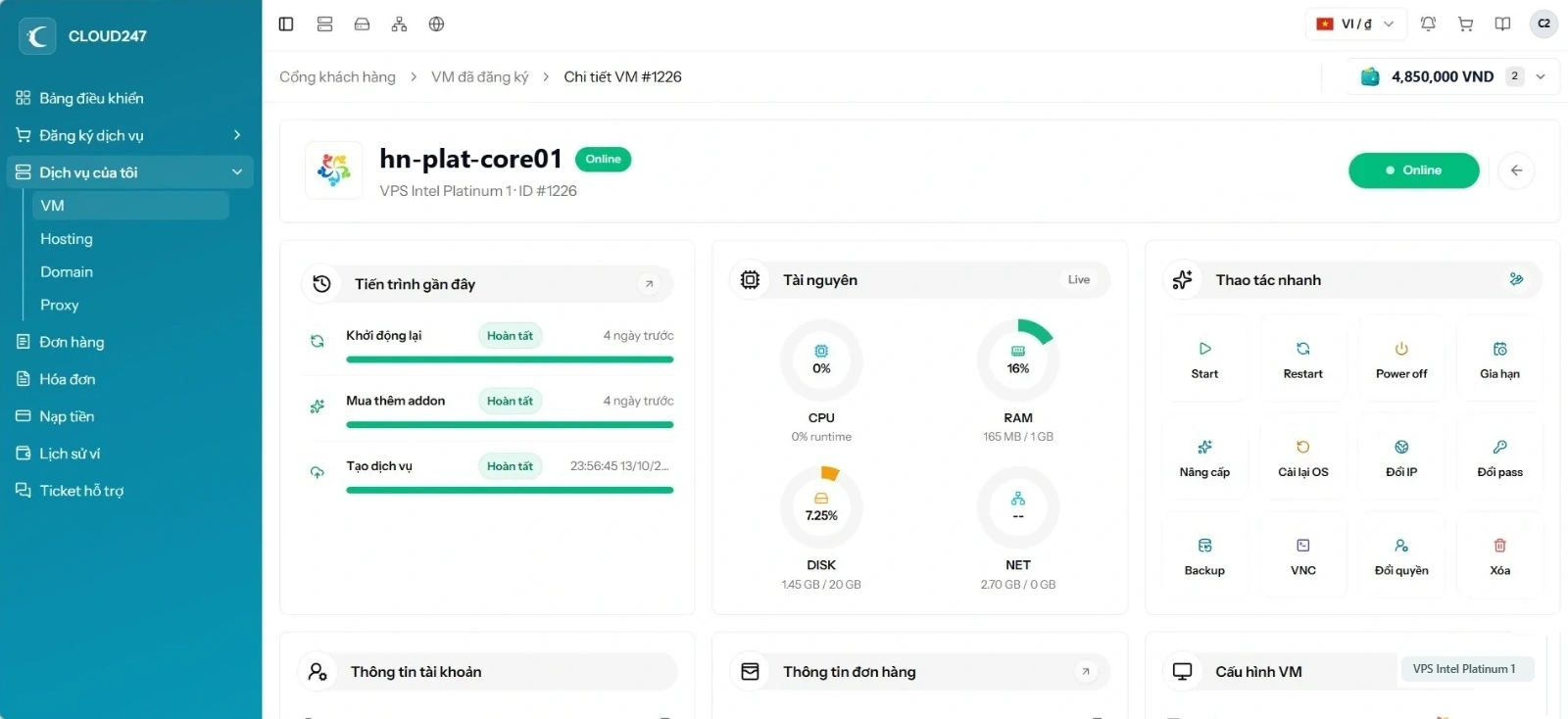
- Thẻ Đổi gói — Nhảy thẳng lên gói cơ sở cao hơn: Hệ thống tự động quy đổi phần trăm thời gian chưa sử dụng hết của gói hiện tại thành tiền tín dụng trừ thẳng vào hóa đơn lên gói mới (ví dụ chuyển từ
Pro 2lênPro 4khi cần tăng đồng bộ cả CPU, RAM lẫn ổ cứng). - Thẻ Mua addon — Cơi nới lẻ từng phần giữ nguyên ngày hết hạn: Gói cơ sở gốc và ngày hết hạn hiện tại đứng yên; Portal chỉ thu tiền phần tài nguyên vừa thêm tính đúng theo tỷ lệ số ngày còn lại của chu kỳ đang chạy (chẳng hạn máy còn nửa tháng, gắn thêm
2 GB RAMchỉ thanh toán khoảng25.000₫). - Gia hạn gộp tự động ở kỳ kế tiếp: Khi đến kỳ gia hạn tiếp theo, nút
Gia hạnsẽ tự gộp chung gói gốc cùng các Addon đang gắn vào một hóa đơn thống nhất để bạn không bao giờ quên gia hạn lẻ từng món.
Khi chỉ thiếu lệch 1 thứ (như cần thêm 30–100 GB ổ đĩa lưu video/log, gắn thêm 1 địa chỉ IPv4 phụ hoặc nâng băng thông cổng mạng), thẻ Mua addon luôn tiết kiệm nhất. Ngược lại, nếu bạn định mua thêm cùng lúc cả CPU, RAM và ổ đĩa thì hãy bấm sang thẻ Đổi gói xem thử số tiền sau khấu trừ — giá gộp sẵn trong gói lớn thường lợi hơn mua lẻ 3 món cộng lại.
3. Việc bắt buộc phải làm sau khi mua thêm Dung lượng để ổ C / Linux nhận đủ GB mới
Một thắc mắc rất phổ biến của người dùng: vừa thanh toán thêm 30 GB ở mục Dung lượng báo hoàn tất, nhưng mở This PC trong Windows hay gõ df -h trên Linux vẫn thấy ổ đĩa y nguyên mức cũ. Thực tế tầng ảo hóa KVM đã nới rộng đĩa cứng ngay lập tức, nhưng để bảo vệ an toàn tuyệt đối cho phân vùng đang chạy, phần dung lượng mới được đặt ở vùng trống cuối đĩa (Unallocated) chờ bạn nối vào phân vùng chính.
Trên Windows Server / Windows 10, bạn có thể bấm Win + R gõ diskmgmt.msc, nhấp chuột phải vào ổ C: chọn Extend Volume -> Next -> Finish, hoặc chạy nhanh 4 dòng lệnh PowerShell dưới đây. Nếu gặp vướng phân vùng phụ nằm chắn ở giữa, hãy làm theo hướng dẫn chi tiết tại bài Mở rộng ổ C trên VPS Windows, Mở rộng ổ đĩa VPS Linux bằng growpart & resize2fs hoặc tra cứu thêm ở Cẩm nang sử dụng Portal:
# 1. Trên Windows VPS (mở PowerShell bằng quyền Run as Administrator)
Update-HostStorageCache
$maxSize = (Get-PartitionSupportedSize -DriveLetter C).SizeMax
Resize-Partition -DriveLetter C -Size $maxSize
Get-Volume -DriveLetter C

# 2. Trên Ubuntu / Debian Linux VPS (chạy trực tiếp qua SSH không cần khởi động lại máy)
# sudo apt-get update && sudo apt-get install -y cloud-guest-utils e2fsprogs
# sudo growpart /dev/vda 1 && sudo resize2fs /dev/vda1 && df -hT /