1. Vì sao mua thêm SSD xong nhưng df -h chưa tăng dung lượng?
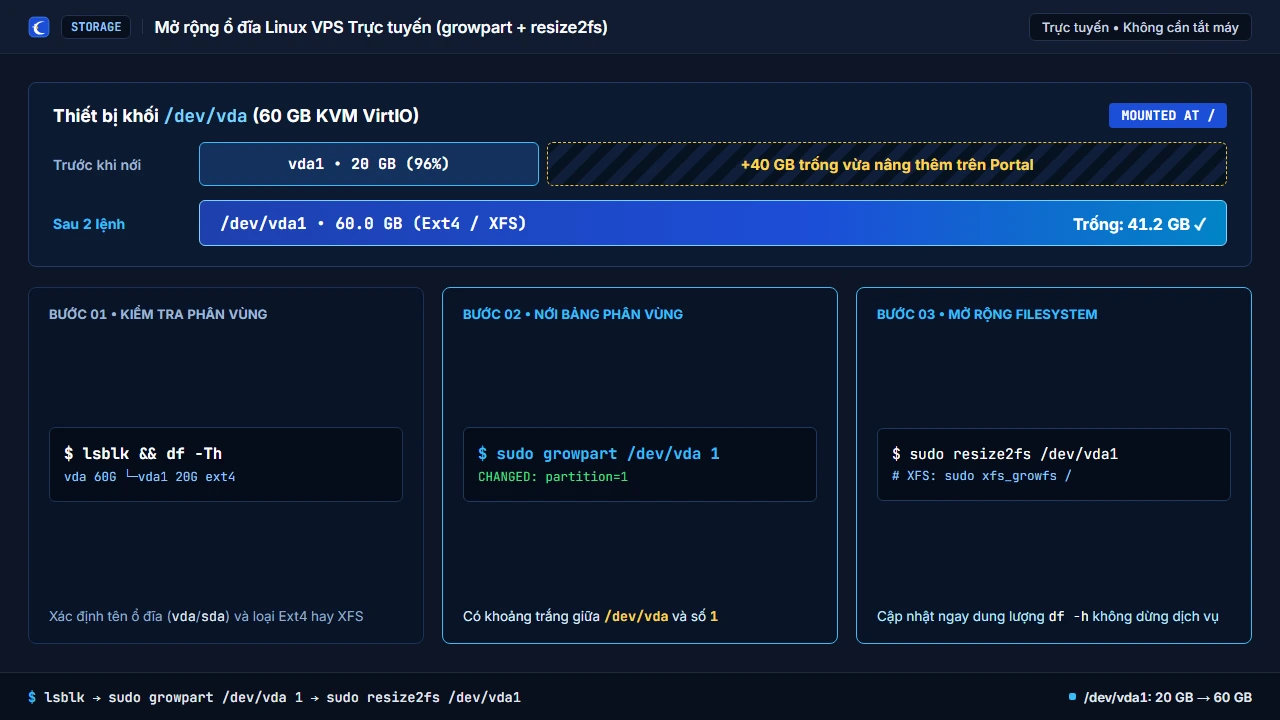
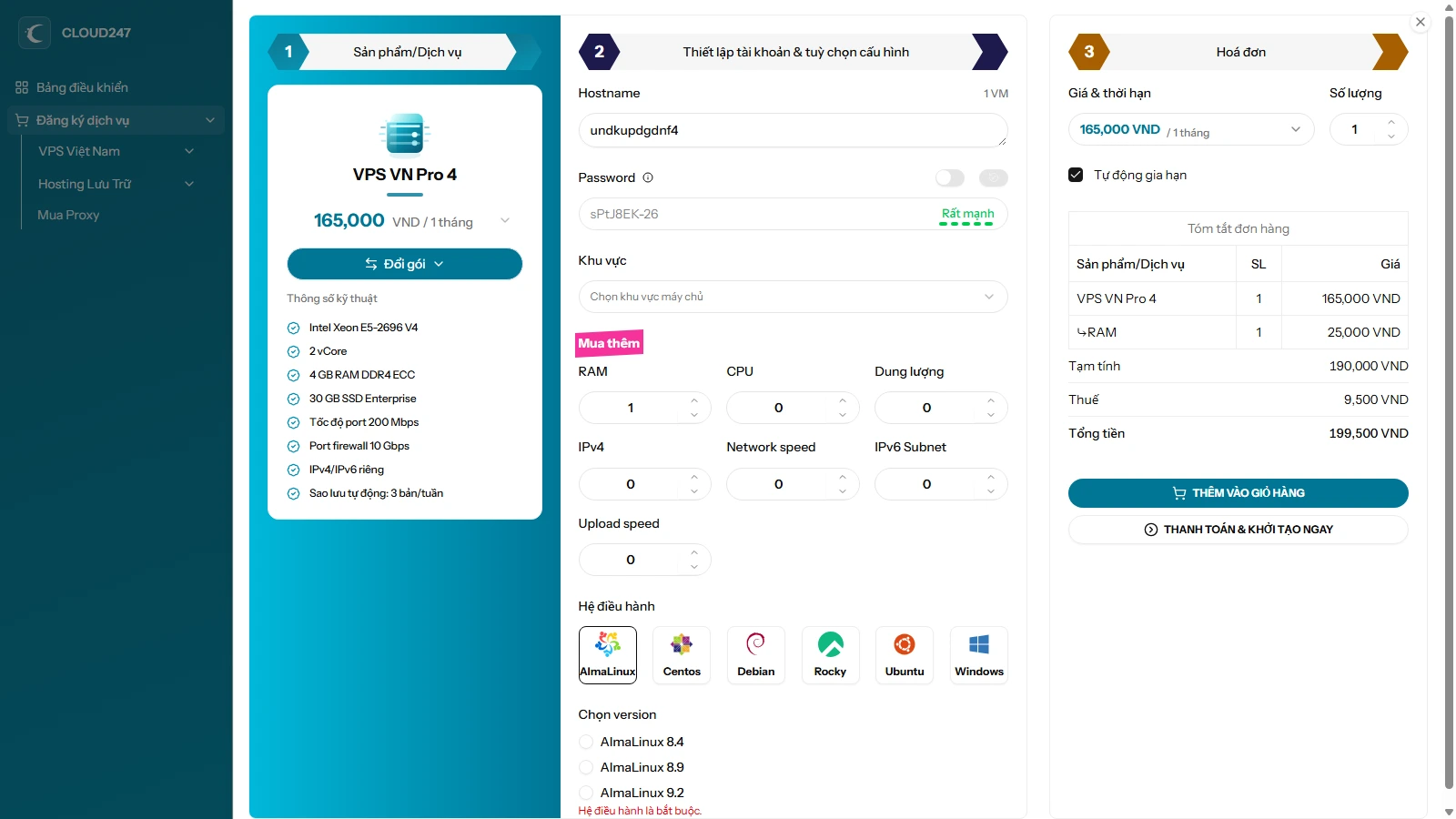
Khi bạn bấm Nâng cấp thêm dung lượng ổ cứng trên Portal Cloud247 (hoặc qua API nâng cấp dịch vụ), thiết bị khối ảo (ví dụ /dev/vda hoặc /dev/sda) lập tức được nới rộng ở tầng ảo hóa KVM. Tuy nhiên, bảng phân vùng (/dev/vda1) và hệ thống tập tin (Ext4 hoặc XFS) bên trong Linux cần được lệnh mở rộng chủ động để nhận phần không gian trống mới.
2. Nới phân vùng bằng growpart và mở rộng Ext4 / XFS online
Trước tiên hãy kiểm tra tên thiết bị thực tế bằng lệnh lsblk và đảm bảo VPS đã có bản sao lưu gần nhất (Cloud247 tự động giữ 3 bản backup/tuần cho VPS, hoặc bạn có thể bấm tạo Backup ngay trên màn hình Chi tiết VM). Lưu ý có khoảng trắng giữa tên ổ đĩa và số thứ tự phân vùng:
# Kiểm tra tên thiết bị khối (ví dụ vda -> vda1 hoặc sda -> sda1) và loại filesystem
lsblk
df -Th

# Cài công cụ growpart (Ubuntu/Debian dùng cloud-guest-utils; RHEL/Alma dùng cloud-utils-growpart)
sudo apt update && sudo apt install -y cloud-guest-utils

# Bước 1: Kéo phân vùng số 1 chiếm hết phần đĩa mới (lưu ý dấu cách trước số 1)
sudo growpart /dev/vda 1

# Bước 2A: Nếu cột Type trong df -Th là ext4:
sudo resize2fs /dev/vda1

# Bước 2B: Nếu cột Type trong df -Th là xfs (trỏ vào mount point /):
sudo xfs_growfs /
3. Xử lý nhanh trường hợp máy chủ dùng phân vùng LVM
Nếu lsblk hiển thị cấu trúc lvm bên dưới phân vùng vật lý, sau bước growpart bạn chỉ cần chạy sudo pvresize /dev/vda1 rồi gọi sudo lvextend -r -l +100%FREE /dev/mapper/<ten-vg-lv> (cờ -r sẽ tự động nới luôn filesystem mà không cần khởi động lại dịch vụ).