1. Nguyên nhân ổ C: giữ nguyên kích thước sau khi nâng gói
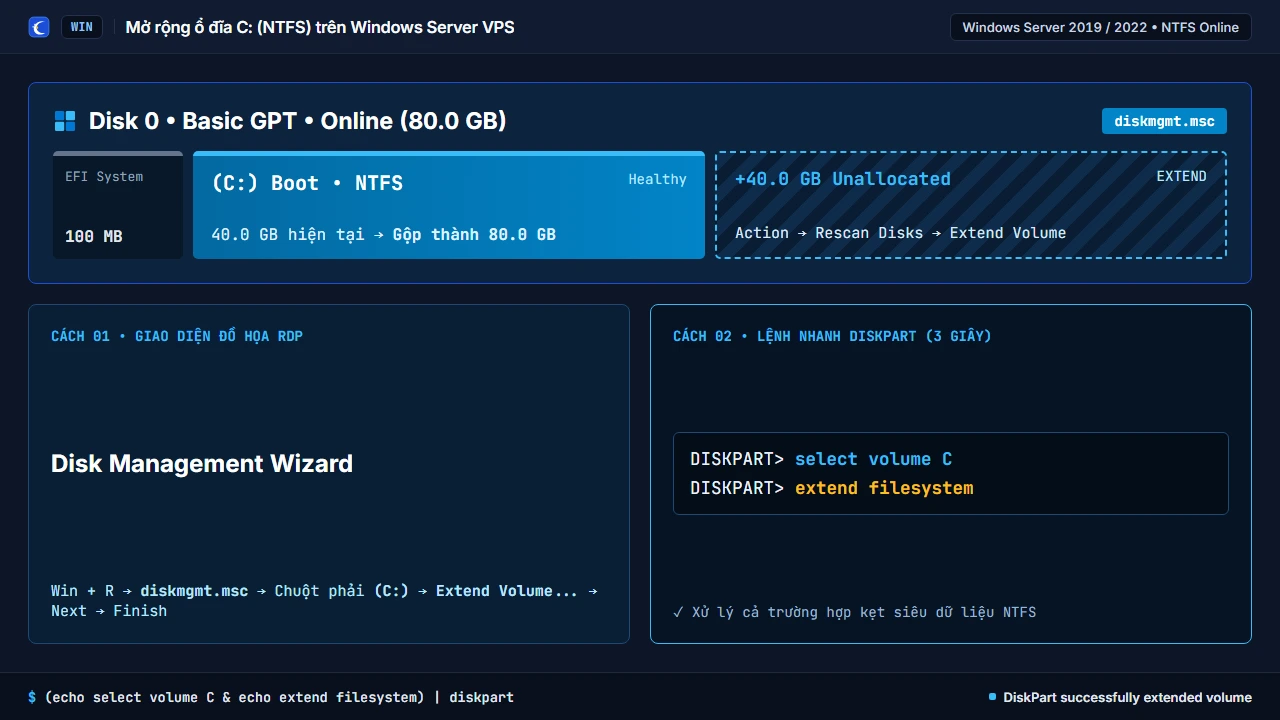
Tương tự Linux, thao tác nâng cấp dung lượng đĩa cho máy ảo Windows diễn ra ở hai lớp: tầng hạ tầng KVM mở rộng đĩa ảo ngay lập tức, còn tầng hệ điều hành Windows đôi khi chưa tự kéo cấu trúc NTFS lấp đầy vùng trống liền kề vừa được cấp thêm.
2. Mở rộng tức thì bằng Command Prompt (Administrator)
Bạn không cần cài thêm phần mềm phân vùng của bên thứ ba hay khởi động lại máy chủ. Mở Command Prompt (cmd.exe) với quyền Run as Administrator rồi thực thi:
Mở rộng partition & filesystem NTFS cho ổ C: ngay trên CMD (Admin)
bat
:: Trường hợp partition chưa nhận vùng trống, kéo cả volume lẫn NTFS:
(echo select volume C&echo extend) | diskpart

:: Trường hợp volume đã lớn hơn nhưng NTFS vẫn báo size cũ:
(echo select volume C&echo extend filesystem) | diskpart

:: Kiểm tra lại dung lượng trống chính xác theo byte:
fsutil volume diskfree C:
3. Thao tác thay thế qua giao diện Disk Management
Nếu bạn đang mở phiên Remote Desktop hoặc HTML5 VNC Console và muốn thao tác chuột: nhấn chuột phải vào nút Start -> chọn Disk Management -> chuột phải vào phân vùng (C:) chọn Extend Volume... -> nhấn Next liên tục để hợp nhất toàn bộ dung lượng Unallocated nằm kế tiếp.