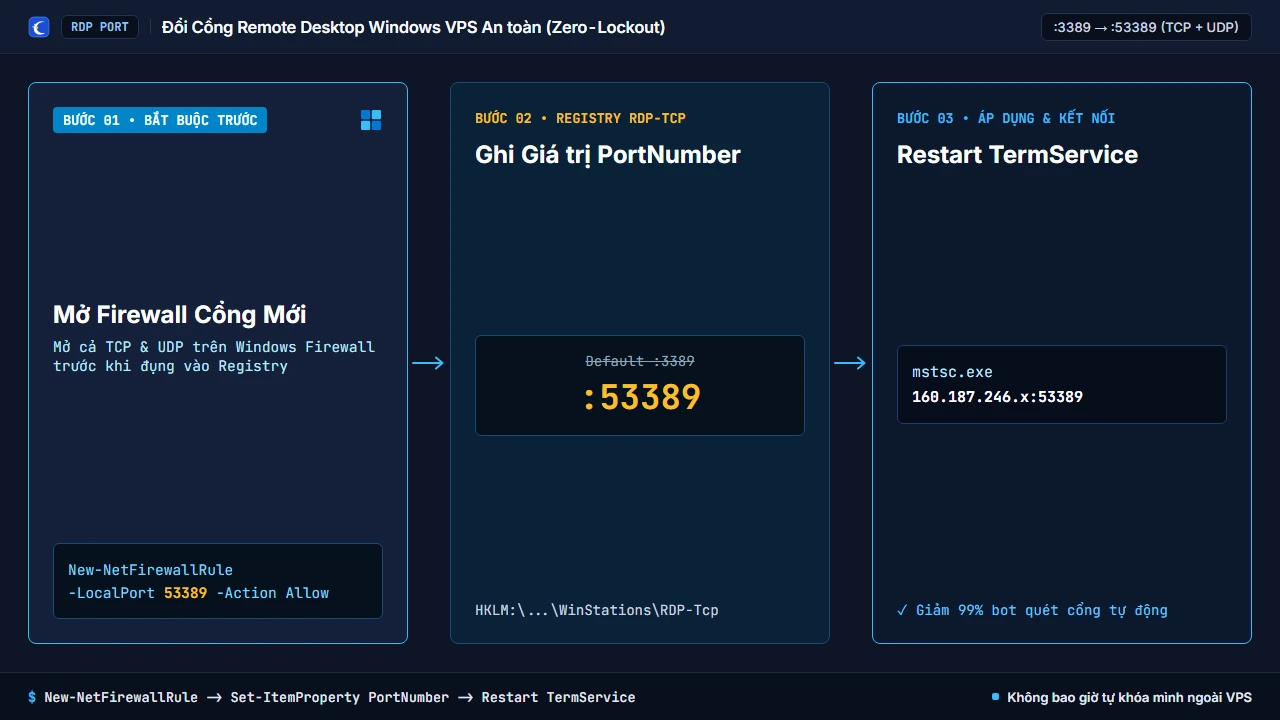
1. Nguyên tắc vàng để không bao giờ tự khóa mình khỏi máy chủ Windows
Sai lầm phổ biến nhất khi đổi cổng Remote Desktop mặc định (3389) sang cổng mới (ví dụ 33950 trong dải an toàn 1025–49151) là sửa Registry và khởi động lại dịch vụ khi chưa mở cổng 33950 trên Windows Defender Firewall. Hãy luôn mở tường lửa trước tiên!
2. Kịch bản PowerShell chuẩn 3 bước thực thi trong 30 giây
Mở Windows PowerShell với quyền Run as Administrator trên VPS Windows và chạy tuần tự đoạn lệnh dưới đây (thay số 33950 bằng cổng riêng bạn chọn):
Mở tường lửa cổng mới trước khi cập nhật cổng Remote Desktop
powershell
$NewPort = 33950

# Bước 1: Mở cổng mới trên Windows Firewall (TCP & UDP) TRƯỚC KHI đổi Registry
New-NetFirewallRule -DisplayName "Remote Desktop Custom TCP $NewPort" -Direction Inbound -Protocol TCP -LocalPort $NewPort -Action Allow
New-NetFirewallRule -DisplayName "Remote Desktop Custom UDP $NewPort" -Direction Inbound -Protocol UDP -LocalPort $NewPort -Action Allow

# Bước 2: Ghi giá trị cổng mới vào Registry
Set-ItemProperty -Path 'HKLM:\SYSTEM\CurrentControlSet\Control\Terminal Server\WinStations\RDP-Tcp' -Name 'PortNumber' -Value $NewPort -Type DWord

# Bước 3: Áp dụng cấu hình mới (phiên hiện tại sẽ ngắt để bạn đăng nhập lại bằng IP:33950)
Restart-Service TermService -Force
3. Đóng cổng 3389 cũ và kênh cứu hộ VNC trên Portal Cloud247
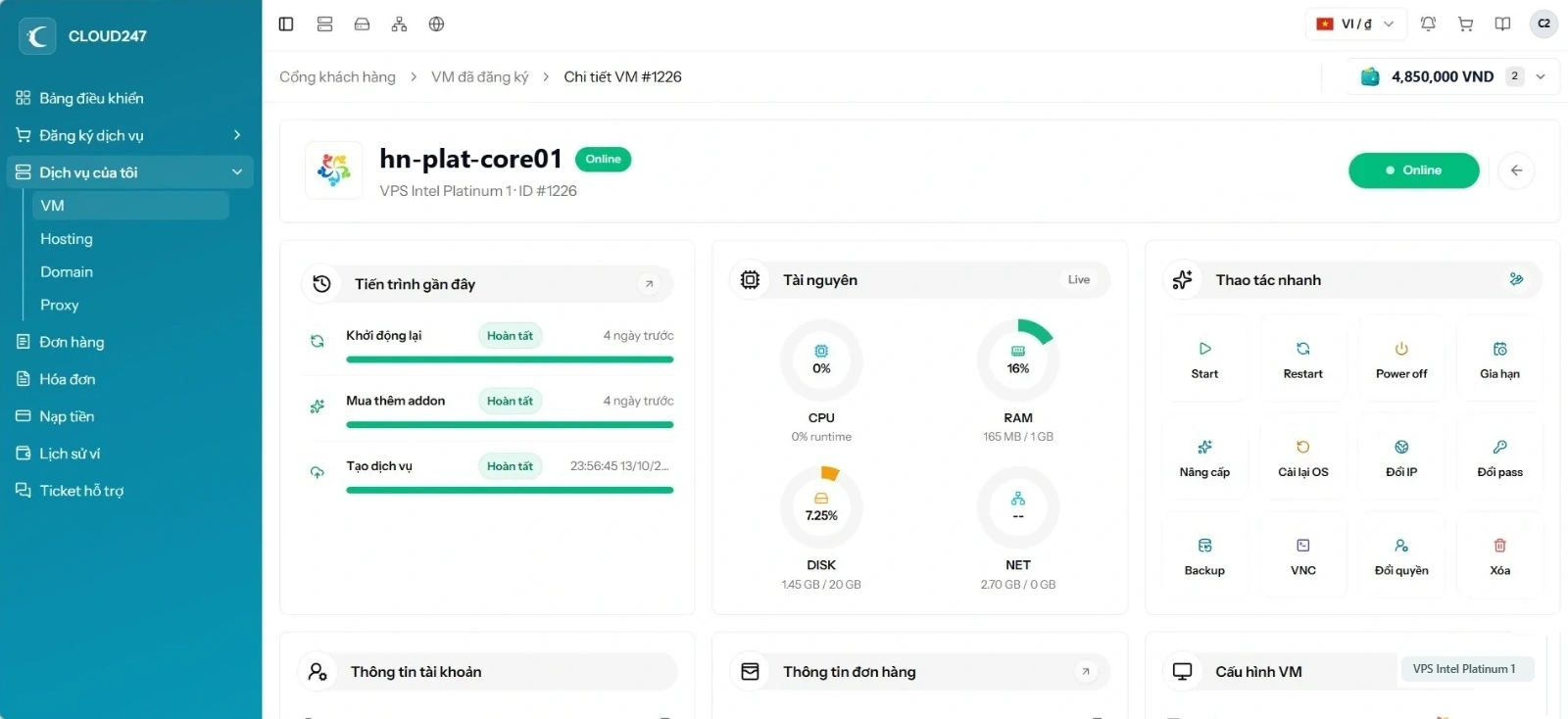
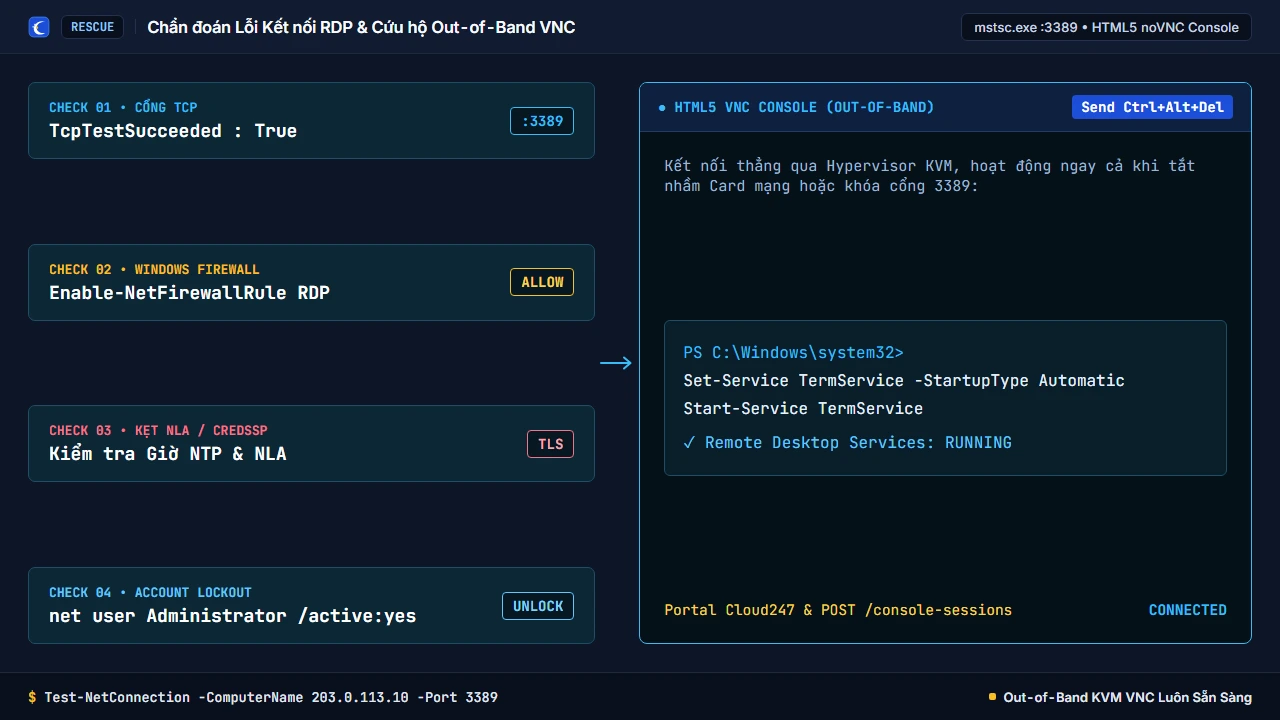
Sau khi mở ứng dụng mstsc và kết nối thành công vào địa chỉ IP:33950, bạn mới vô hiệu hóa quy tắc cổng 3389 cũ. Trong mọi tình huống gõ nhầm số cổng, bạn luôn có nút VNC trên màn hình Quản lý VPS tại portal.cloud247.vn để vào thẳng màn hình Windows khôi phục lại ngay lập tức.