1. Kiểm tra thông tuyến TCP cổng 3389 từ máy cá nhân
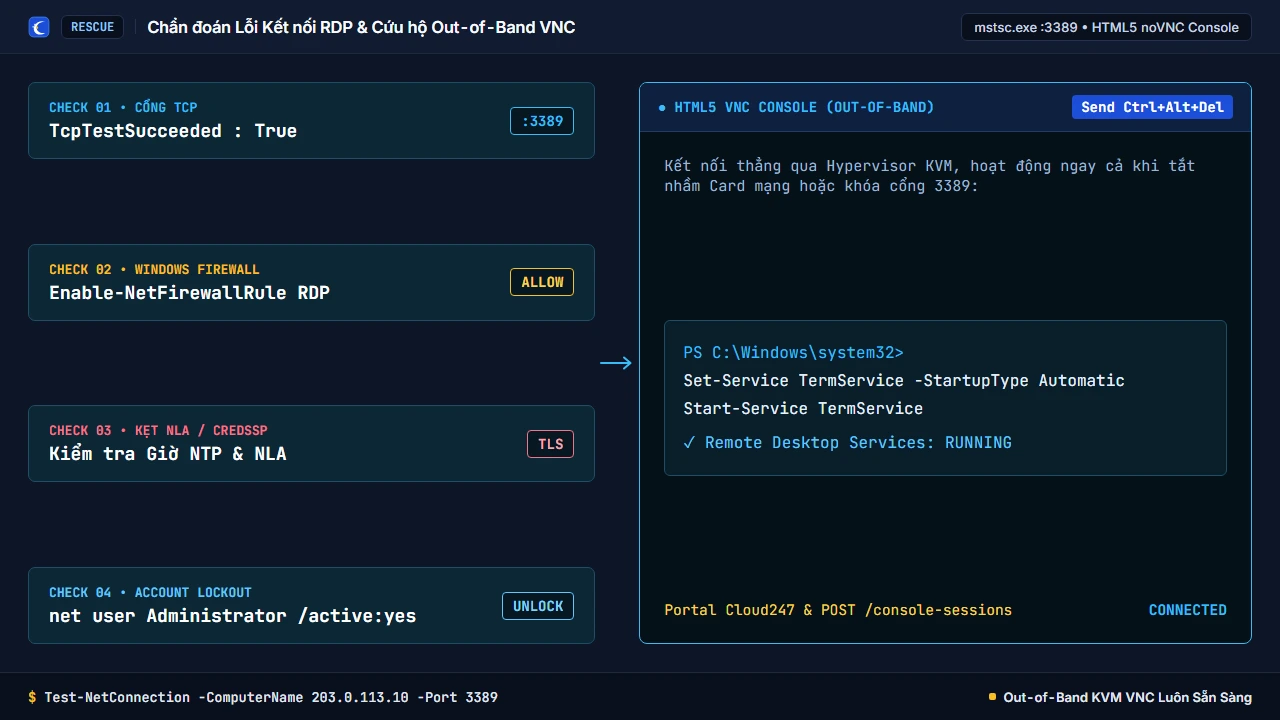
Nhiều bản Windows Server mặc định chặn gói tin ping (ICMP), vì vậy lệnh ping báo Request timed out chưa chắc có nghĩa là VPS bị tắt. Hãy mở PowerShell trên máy tính của bạn và kiểm tra trực tiếp cổng dịch vụ RDP (mặc định 3389):
Kiểm tra kết nối TCP tới cổng RDP và khôi phục qua VNC PowerShell
powershell
# Chạy trên máy tính cá nhân của bạn (thay IP và Port RDP thực tế):
Test-NetConnection -ComputerName 203.0.113.10 -Port 3389

# Nếu TcpTestSucceeded : False, hãy bấm nút "VNC" trên Portal Cloud247
# để mở màn hình Windows trực tiếp rồi chạy 2 lệnh sau trong PowerShell (Admin):
Set-ItemProperty "HKLM:\System\CurrentControlSet\Control\Terminal Server" -Name fDenyTSConnections -Value 0
Enable-NetFirewallRule -DisplayGroup "Remote Desktop"
2. Sử dụng nút VNC ngay trong màn hình Quản lý VPS trên Portal
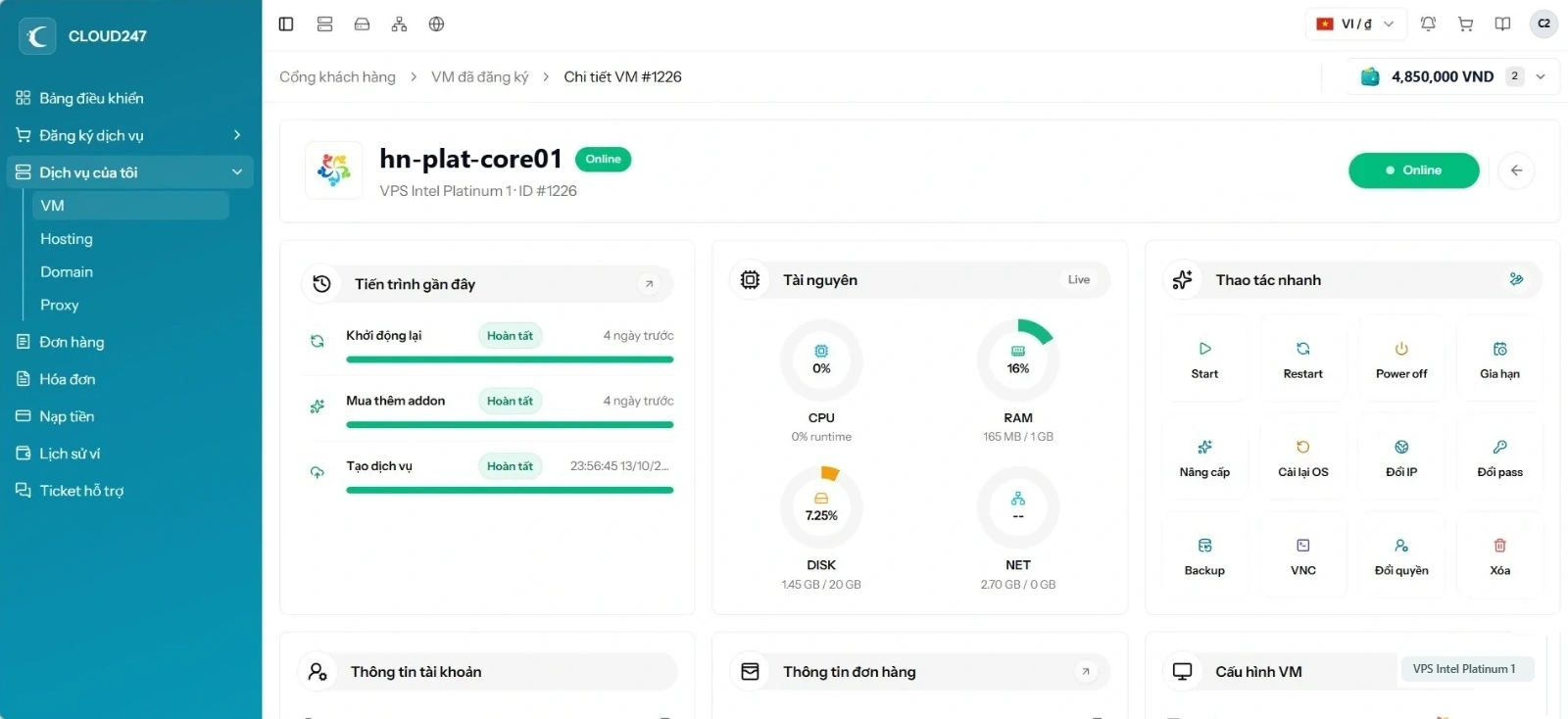
Khi lỡ tay bật tường lửa chặn nhầm cổng hoặc cấu hình IP tĩnh sai làm rớt mạng, bạn chỉ cần đăng nhập https://portal.cloud247.vn, mở chi tiết máy ảo và nhấn nút VNC trong khu vực Thao tác nhanh. Giao diện HTML5 Console kết nối thẳng vào màn hình KVM cấp phần cứng mà không phụ thuộc vào mạng bên trong hệ điều hành.
3. Ba nguyên nhân phổ biến khác cần lưu ý
Đối chiếu tuần tự các mục trên qua màn hình VNC giúp bạn khôi phục quyền truy cập Remote Desktop an toàn mà không cần cài đặt lại hệ điều hành.
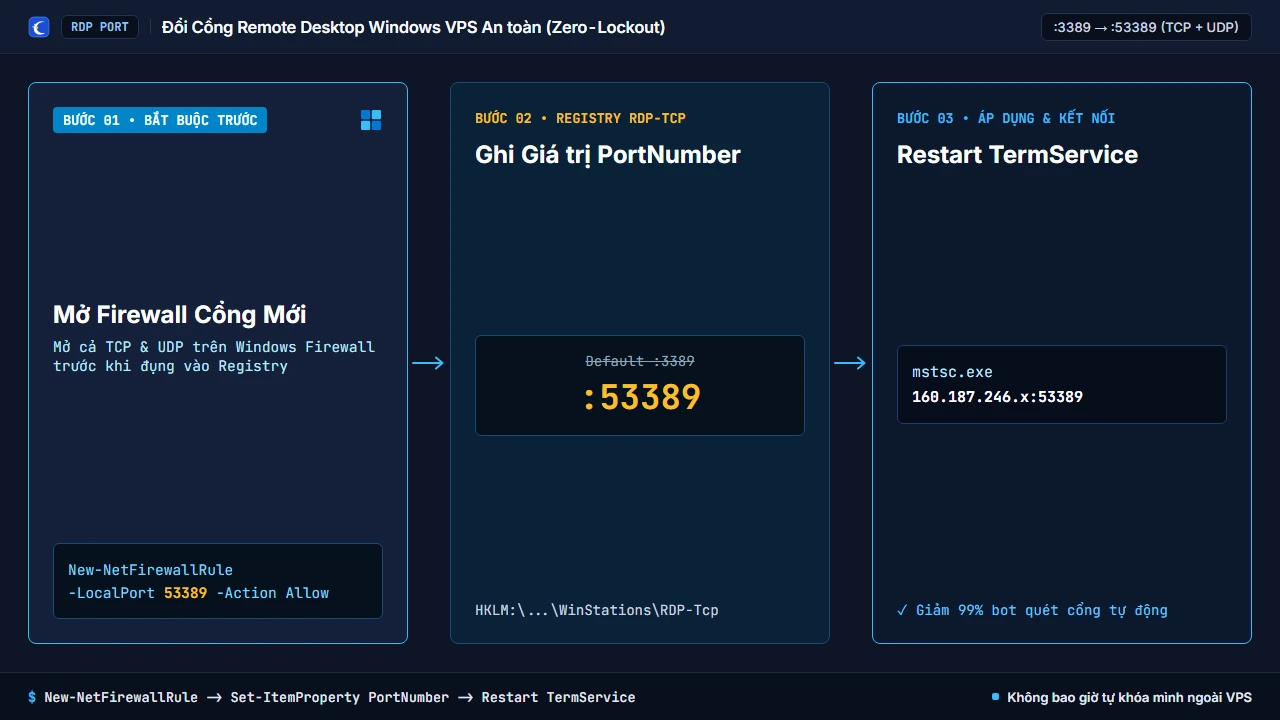
- Đổi cổng RDP tùy chỉnh nhưng quên mở Inbound Rule cho cổng mới trong Windows Defender Firewall trước khi khởi động lại dịch vụ TermService.
- CPU/RAM bị ứng dụng ngốn chạm ngưỡng 100% làm tiến trình xác thực NLA phản hồi quá thời gian chờ (kiểm tra nhanh biểu đồ tài nguyên trực tiếp ngay trên Portal).
- Mật khẩu gõ sai quá nhiều lần kích hoạt chính sách Account Lockout tạm khóa tài khoản Administrator.