1. Mở tài khoản Portal trong 30 giây và 2 trường định danh khóa cứng vĩnh viễn
Cần dựng máy gấp lúc 2 giờ sáng mà gặp cổng dịch vụ bắt chờ duyệt hồ sơ hay quên xác minh hộp thư đến lúc hết hạn bị thu hồi máy là rủi ro rất đáng tiếc. Ngay tại trang đăng ký Portal Cloud247, bạn có thể bấm đăng nhập một chạm bằng Google hoặc Facebook để vào thẳng bàn điều khiển trong vài giây.
Nếu muốn tách riêng một tài khoản độc lập cho đội kỹ thuật hoặc sổ quỹ công ty, bạn điền biểu mẫu 2 màn hình ngay trên trang. Lưu ý quan trọng nhất nằm ở màn đầu tiên: hai trường Username và Email sẽ được khóa cố định làm căn cứ xác định chủ sở hữu máy chủ nên không thể tự sửa lại về sau.
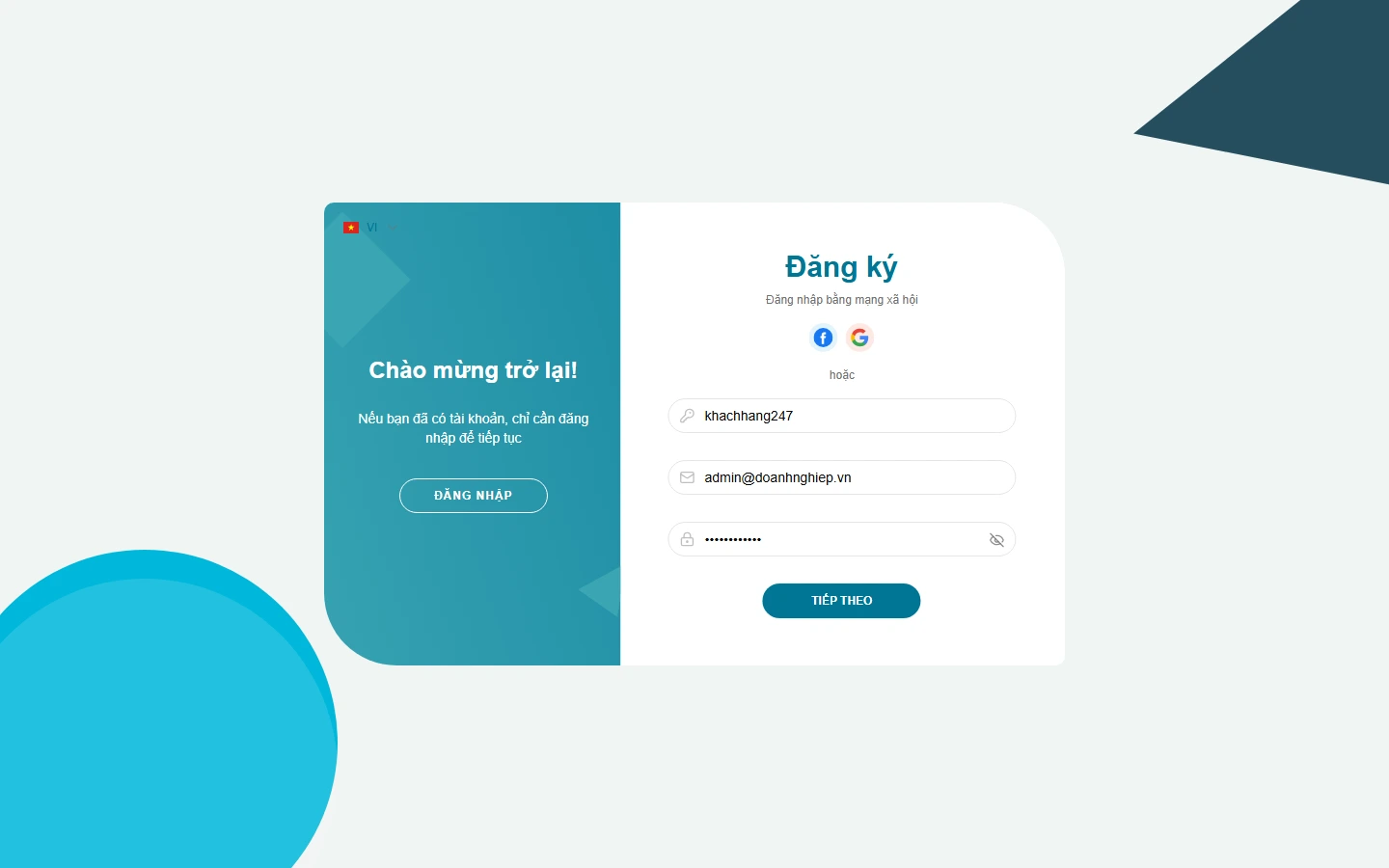
- Màn 1 — Khóa tên tài khoản & hộp thư gốc: Nhập
Usernamedài3–32ký tự, địa chỉEmailbạn đang dùng hàng ngày (nhớ mở hộp thư bấm liên kết xác minh để không lỡ thông báo gia hạn) vàMật khẩutừ8ký tự trở lên rồi bấmTIẾP THEO. - Màn 2 — Thông tin liên hệ khẩn cấp: Điền
Họ và tên,Số điện thoạithực tế, để ngôn ngữVI - Tiếng Việtrồi bấmĐĂNG KÝđể mở ngay trang quản lý dịch vụ. - Kích hoạt Ví VND lần đầu: Với tài khoản vừa tạo mới, nếu góc trên cùng chưa hiện ví tiền tệ VND, bạn chỉ cần nhấp vào ô số dư trên thanh công cụ và bấm
Tạo vílà dùng được ngay.
2. Nạp Ví tự động bằng VietQR 0,25 giây: Gõ số tiền là hiện mã, không chờ duyệt tay
Người mới nạp tiền lần đầu thường mất công tìm nút "Tạo mã QR" hoặc lo chuyển khoản ngoài giờ hành chính phải chụp biên lai chờ kế toán kiểm tra sáng hôm sau. Trên Portal Cloud247, luồng đối soát ngân hàng chạy tự động xuyên đêm 24/7 kể cả cuối tuần và ngày lễ.
Bạn chọn mục Nạp tiền ở thanh menu bên trái, gõ số tiền muốn nạp vào ô Nhập số tiền và tích Chuyển khoản ngân hàng. Chỉ sau 0,25 giây, khung bên phải tự động sinh và cập nhật trực tiếp mã VietQR khớp chính xác từng đồng kèm sẵn dòng Nội dung chuyển khoản định danh của riêng bạn.
Mở ứng dụng ngân hàng quét mã và giữ nguyên nội dung điền sẵn, số dư Ví sẽ tự nhảy sau 1–2 phút. Trường hợp chưa muốn nạp sẵn vào Ví, bạn cứ chọn cấu hình máy chủ trước rồi bấm THANH TOÁN & KHỞI TẠO NGAY — trang thanh toán sẽ hiện mã VietQR tính sẵn tổng đơn (đã gồm 5% thuế GTGT), quét xong máy tự chạy ngay.
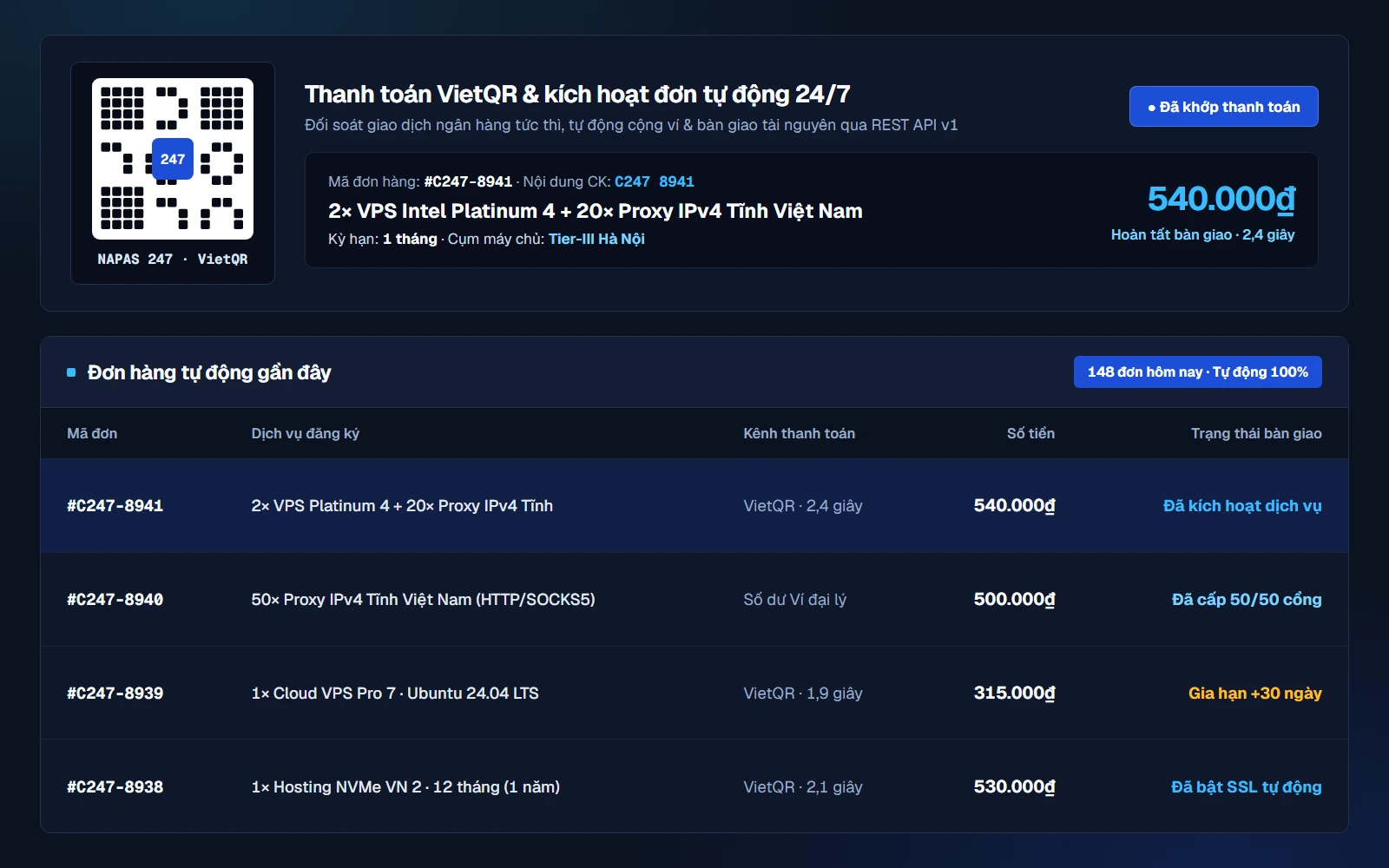
Tiền của bạn hoàn toàn an toàn. Do bộ đối soát tự động dò theo mã nội dung chuyển khoản, nếu lỡ ghi sai bạn chỉ cần chụp ảnh biên lai ngân hàng kèm Username gửi vào mục Ticket hỗ trợ trên Portal hoặc nhắn Zalo 0927 676 777 / Telegram @namdzai97 để kỹ thuật viên kiểm tra và cộng vào Ví trong vài phút.
3. Ba chi tiết dễ bỏ sót nhất khi đặt khởi tạo Cloud VPS 3 cột lần đầu
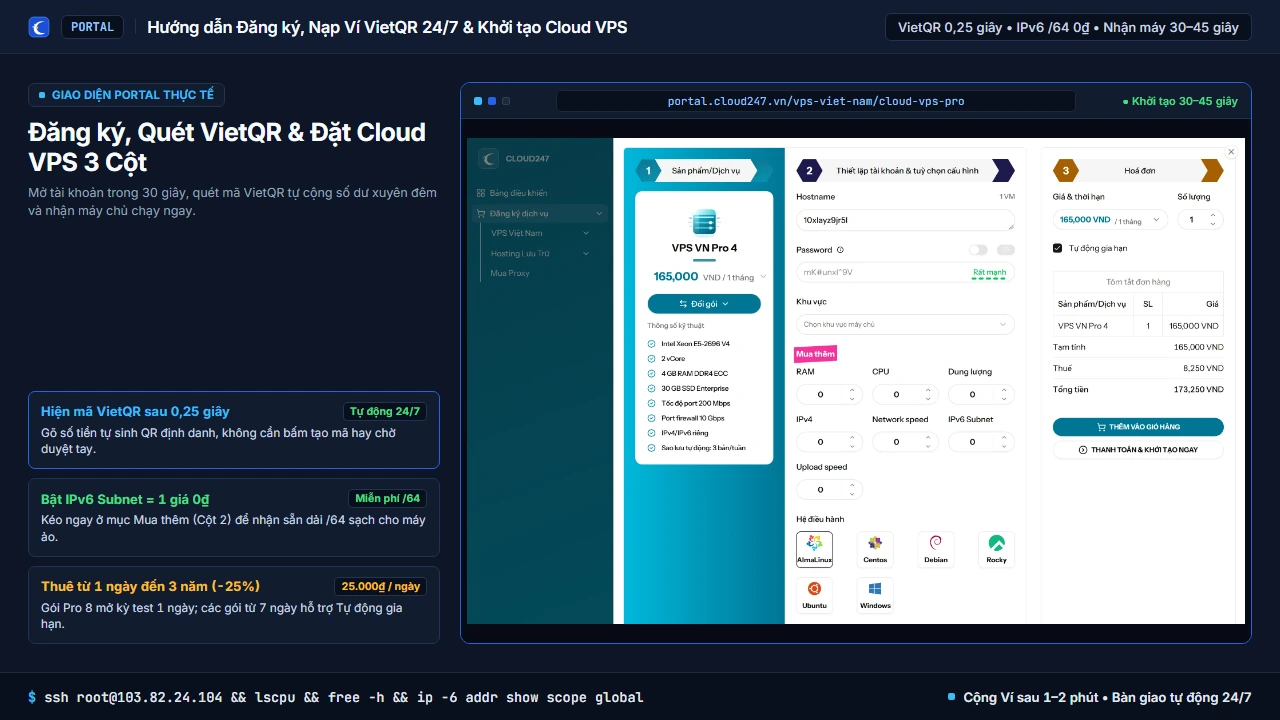
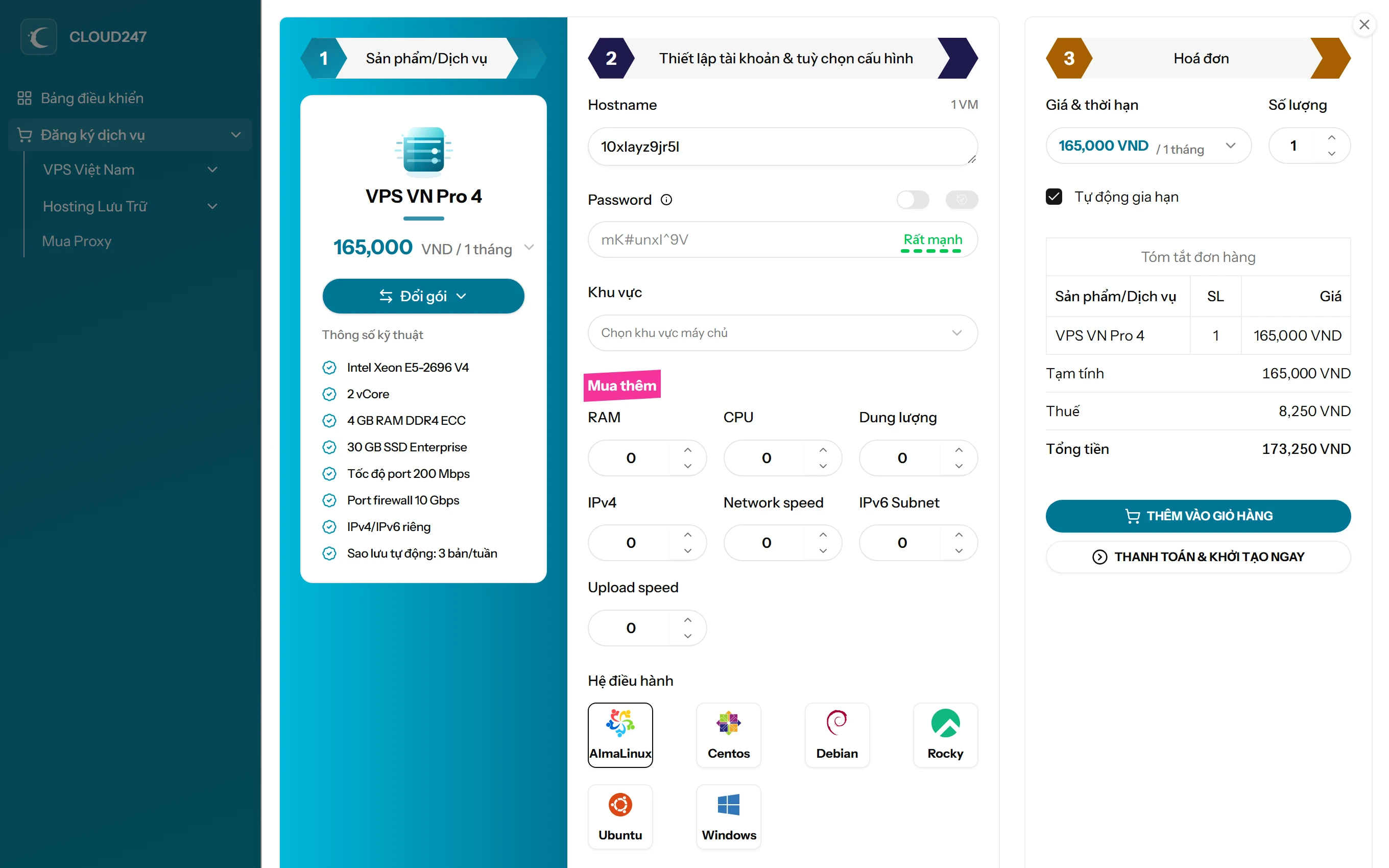
Khi mở danh mục Cloud VPS Pro hoặc VPS Intel Platinum, toàn bộ thông số phần cứng, hệ điều hành và hóa đơn nằm gọn trên một màn hình 3 cột. Tuy nhiên, người đặt máy lần đầu rất hay bấm thanh toán vội mà bỏ qua 3 điểm sát sườn dưới đây.
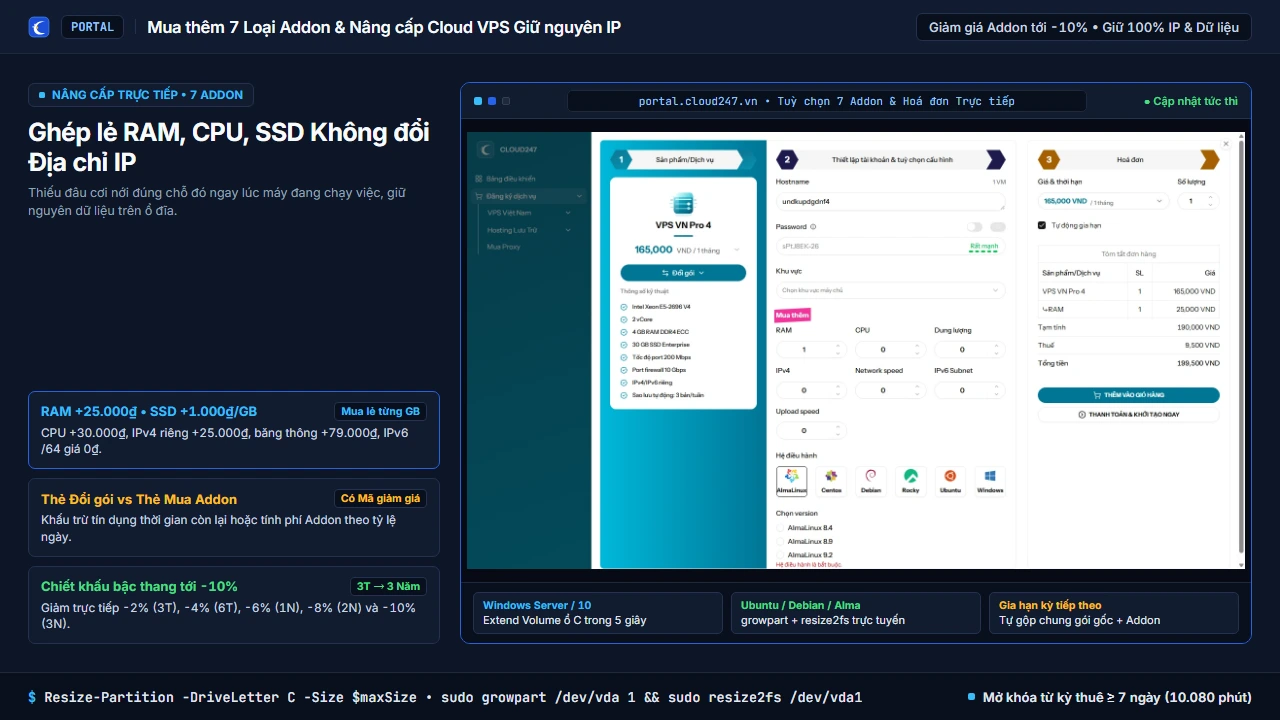
Đầu tiên là ô IPv6 Subnet trong khu vực Mua thêm ở Cột 2 đang để mặc định là 0: bạn hãy bấm tăng lên 1 (đơn giá 0₫ ở mọi chu kỳ) để lấy không một dải IPv6 /64 sạch gắn sẵn vào máy. Thứ hai, nếu cần cài bản Windows nhẹ để treo công cụ tiết kiệm RAM, hãy tích chọn đúng bản Windows 2012 chính thức trong danh sách Chọn version (bên cạnh Ubuntu 18.04–24.04, AlmaLinux, Debian 11/12, Rocky, CentOS và Windows 10/2016/2019/2025). Thứ ba, hãy phân biệt thật kỹ cơ chế giữ máy khi chạm hạn của gói thuê lẻ 1 ngày so với các gói dài ngày trong bảng đối chiếu sau:
| Chu kỳ thuê Cloud VPS | Ưu đãi giá | Tác vụ phù hợp nhất | Cơ chế giữ dữ liệu khi chạm hạn |
|---|---|---|---|
| 1 ngày (25.000₫ trên Pro 8) | Giá thuê lẻ ngày | Chạy thử tải nặng, biên dịch dự án ngắn hạn hoặc kiểm thử công cụ trong 24 giờ | Thu hồi tự động và xóa máy sau 10 phút kể từ lúc hết hạn nếu chưa gia hạn |
| 7 ngày – 15 ngày (từ 21.000₫) | Giá chuẩn ngắn hạn | Chạy chiến dịch theo tuần, kiểm tra độ ổn định đường truyền thực tế | Có thời gian ân hạn dài hơn; mở khóa tính năng Nâng cấp & Mua thêm Addon |
| 1 tháng (từ 70.000₫/tháng) | Chu kỳ tiêu chuẩn | Vận hành website, cơ sở dữ liệu, dàn trình duyệt nuôi tài khoản cố định | Hỗ trợ bật Tự động gia hạn trừ từ Ví VND và lịch sao lưu 3 bản/tuần |
| 3 tháng – 3 năm | Giảm -5% đến -25% | Hạ tầng doanh nghiệp, máy chủ API & dàn Proxy IPv6 chạy xuyên suốt năm | Khóa cố định đơn giá thấp nhất (còn từ 52.500₫/tháng ở kỳ 3 năm trên Pro 1) |
Kéo IPv6 Subnet từ 0 lên 1 không làm hóa đơn tăng thêm đồng nào nhưng cấp riêng cho máy ảo một dải /64 độc lập. Chỉ cần một máy VPS Linux từ 70.000₫/tháng kèm dải /64 này, về sau bạn có thể cắm vào phần mềm Cloud247 Proxy v2.6.6 để tự tạo 50–500 cổng Proxy sạch mà không tốn tiền mua lẻ từng IP.
4. Nhận máy sau 30–45 giây và bài kiểm tra phần cứng 15 giây qua SSH
Sau khi xác nhận thanh toán khoảng 30–45 giây, máy chủ chuyển sang trạng thái Online (nếu cần tạo một lúc 5–10 máy giống hệt nhau, bạn chỉ việc tăng ô Số lượng ở Cột 3 lúc đặt đơn). Bạn chép địa chỉ IPv4 cùng mật khẩu root trong trang quản lý để kết nối kiểm tra thực tế vi xử lý Xeon, bộ nhớ RAM ECC và đường ra quốc tế của dải IPv6 /64, trước khi xem tiếp Cẩm nang sử dụng Portal hoặc thiết lập Checklist bảo mật SSH và tường lửa UFW:
# 1. Mở Terminal / PowerShell kết nối vào địa chỉ IPv4 vừa nhận trên Portal
ssh root@103.82.24.104

# 2. Đối chiếu tên vi xử lý Xeon, số vCore, bộ nhớ RAM ECC và dung lượng ổ đĩa
lscpu | grep -E "Model name|CPU\(s\):"
free -h
lsblk -o NAME,SIZE,TYPE,MOUNTPOINT

# 3. Kiểm tra dải IPv6 /64 giá 0₫ đã gắn trên card mạng và thông tuyến quốc tế
ip -6 addr show scope global
ping6 -c 3 ipv6.google.com