1. Cầm lái máy chủ hàng ngày: Đọc bảng Chi tiết VM và ma trận 12 nút Thao tác nhanh
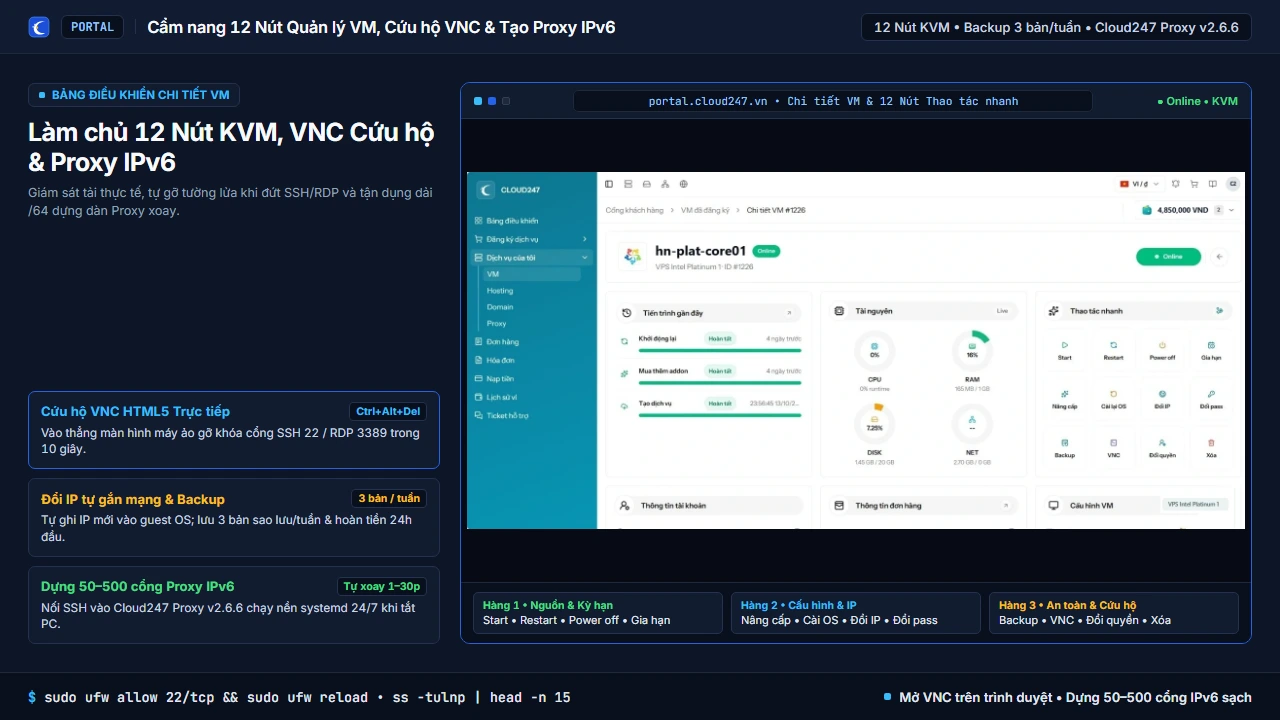
Lúc máy ảo bất ngờ ngốn 100% CPU hoặc nghẽn mạng làm đơ cứng cửa sổ điều khiển từ xa, chờ gõ được lệnh kiểm tra qua SSH thường đã quá muộn. Mở Dịch vụ của tôi -> VM -> Chi tiết VM trên Portal Cloud247, bạn nhìn thấy ngay ba khối điều hành lấy thông số trực tiếp từ tầng ảo hóa KVM bên ngoài hệ điều hành khách.
Khối bên trái là Tiến trình gần đây, nơi ghi nhật ký mọi lệnh khởi động, cài mới hay sao lưu và tự động khóa tạm các nút xung đột để tránh làm lỗi phân vùng ổ cứng. Khối giữa hiển thị mức tải thực tế của CPU, RAM, DISK và NET, còn khối bên phải gom trọn 12 nút điều khiển chia thành 3 hàng × 4 cột theo đúng 4 nhóm tình huống vận hành hàng ngày:
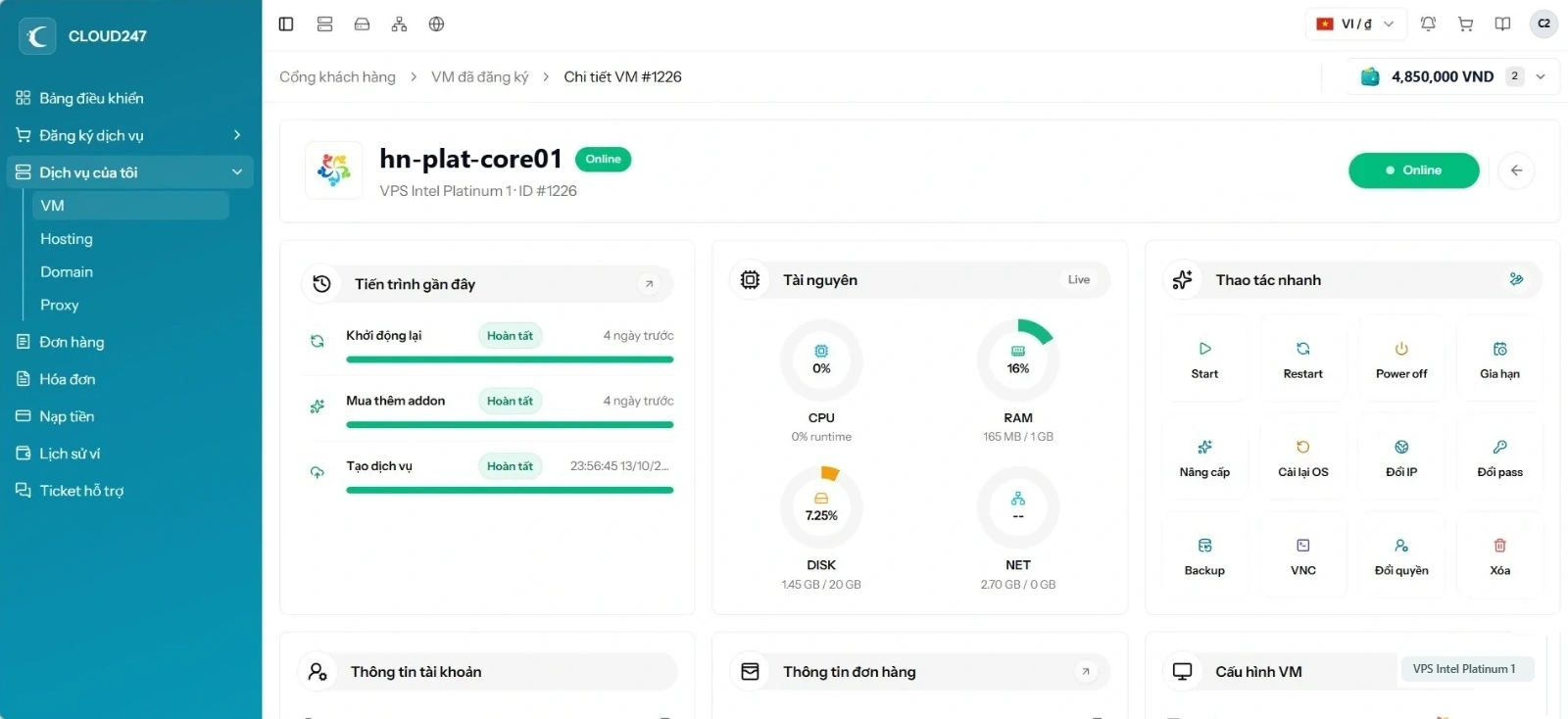
| Nhóm tình huống thực tế | Các nút trên lưới 3×4 | Cách dùng chuẩn & Lưu ý quan trọng |
|---|---|---|
| Điều khiển nguồn & Duy trì kỳ hạn | Start • Restart • Power off • Gia hạn | Bật, khởi động lại hoặc tắt nguồn cứng từ tầng KVM. Lưu ý: bấm Power off tắt máy tạm thời vẫn tính thời gian thuê vì CPU, RAM, SSD và IP riêng vẫn giữ cố định cho tài khoản của bạn. |
| Nâng cấu hình, Làm mới máy & Đặt lại mật khẩu | Nâng cấp • Cài lại OS • Đổi pass | Nâng cấp mở từ kỳ thuê >= 7 ngày giữ nguyên dữ liệu; Cài lại OS xóa sạch đĩa cài hệ điều hành mới sau 30–45 giây (bắt buộc gõ chữ REINSTALL); Đổi pass đặt lại mật khẩu root / Administrator thẳng từ tầng KVM. |
| Thay địa chỉ IPv4 tự cấu hình card mạng | Đổi IP | Chọn địa chỉ IPv4 muốn thay kèm báo phí + 5% thuế trực tiếp. Nếu bạn đã từng tự đổi mật khẩu bên trong Windows/Linux qua SSH hoặc RDP, bắt buộc phải điền mật khẩu đó vào ô Mật khẩu hiện tại trong guest OS. |
| Sao lưu định kỳ, Cứu hộ & Hoàn tiền | Backup • VNC • Đổi quyền • Xóa | Backup giữ lịch 3 bản/tuần (bấm Tạo/Xóa chủ động, gửi Ticket khi cần khôi phục); VNC mở màn hình cứu hộ trên trình duyệt; Đổi quyền sang tài khoản khác; mục Yêu cầu hủy & hoàn tiền 24 giờ đầu nằm bên trong nút Xóa. |
2. Tuyệt chiêu mở màn hình VNC gỡ tường lửa khi lỡ tay khóa mất SSH 22 / RDP 3389
Tình huống thót tim nhất khi cấu hình máy chủ: bạn vừa gõ ufw enable trên Ubuntu mà quên mở cổng 22, hoặc bật nhầm quy tắc chặn trong Windows Defender Firewall khiến cửa sổ Remote Desktop văng ra ngay lập tức — gọi ping tới IP vẫn thấy sống nhưng không cách nào đăng nhập vào lại được. Tuyệt đối đừng bấm Cài lại OS làm bay sạch dữ liệu đang chạy!
Hãy bấm ngay nút VNC (Hàng 3 · Cột 2) trên trang Chi tiết VM. Trình duyệt sẽ mở một màn hình console HTML5 kết nối thẳng vào cáp hình ảnh ảo ở tầng KVM, đi vòng qua mọi lớp tường lửa bên trong máy ảo. Nếu dùng Windows Server, bạn bấm nút Gửi Ctrl + Alt + Del trên thanh công cụ VNC (có sẵn cả khay Clipboard dán mật khẩu và bàn phím di động) để mở màn hình đăng nhập rồi chạy lệnh mở lại cổng trong 10 giây (xem thêm bài xử lý sâu Lỗi không kết nối được RDP trên VPS Windows):
1) Khi cần khôi phục một bản sao lưu trong mục Backup (3 bản/tuần), đừng tự cài lại OS mà hãy gửi Ticket hỗ trợ hoặc nhắn Zalo 0927 676 777 / Telegram @namdzai97 để kỹ thuật viên gắn lại bản chuẩn. 2) Khi bấm Đổi IP cho máy đã tự đổi mật khẩu riêng, nhớ nhập đúng ô Mật khẩu hiện tại trong guest OS để hệ thống tự ghi IP mới vào card mạng. 3) Nếu cần hủy máy và hoàn tiền trong 24 giờ đầu theo chính sách, hãy mở nút Xóa rồi chọn mục Yêu cầu hủy & hoàn tiền bên trong hộp thoại.
# 1. Cứu hộ máy chủ Ubuntu / Debian ngay trong cửa sổ VNC HTML5
sudo ufw allow 22/tcp
sudo ufw reload
sudo systemctl status ssh --no-pager

# 2. Cứu hộ máy chủ Windows Server (mở Command Prompt / PowerShell quyền Admin trong VNC)
# netsh advfirewall firewall set rule group="remote desktop" new enable=Yes

# 3. Kiểm tra nhanh các cổng dịch vụ đang mở lắng nghe bên trong máy ảo
ss -tulnp | head -n 15
3. Khai thác dải IPv6 /64 có sẵn: Dựng dàn 200 cổng Proxy xoay tự động bằng Cloud247 Proxy v2.6.6
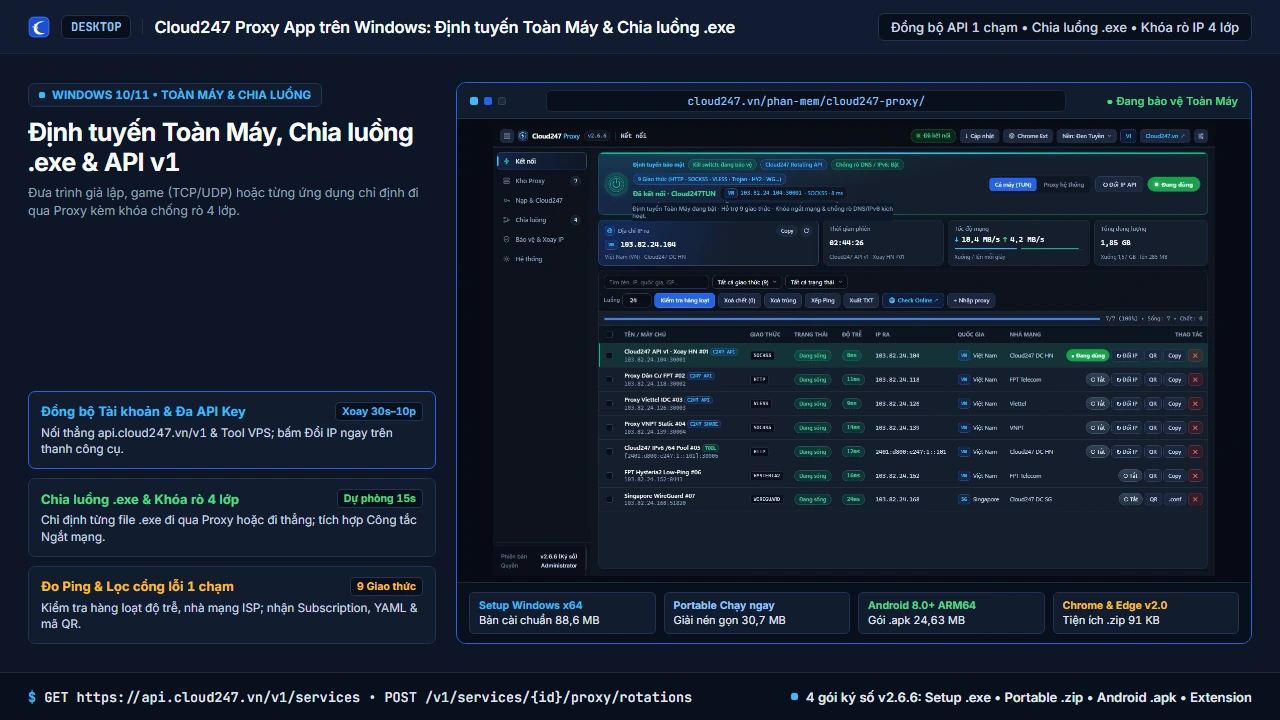
Nếu máy ảo Linux của bạn đã bật IPv6 Subnet = 1 (0₫) lúc đặt mua mà chỉ để chạy một trang web đơn lẻ thì mới dùng chưa tới 1% tài nguyên mạng được cấp. Thay vì tốn hàng triệu đồng mua lẻ từng địa chỉ IP bên ngoài hay thức khuya tự cấu hình kịch bản dòng lệnh phức tạp, bạn có thể nối thẳng máy chủ đó vào ứng dụng [Cloud247 Proxy v2.6.6](/phan-mem/cloud247-proxy/) trên máy tính Windows.
Chỉ mất chưa đầy một phút kết nối SSH, phần mềm tự động trích xuất dải /64 sẵn có trên VPS để khởi tạo từ 50 đến 500 cổng Proxy sạch phục vụ chạy công cụ tạo tài khoản, nuôi dàn hồ sơ trình duyệt và kiểm tra trạng thái hàng loạt trên Check Proxy trực tuyến:
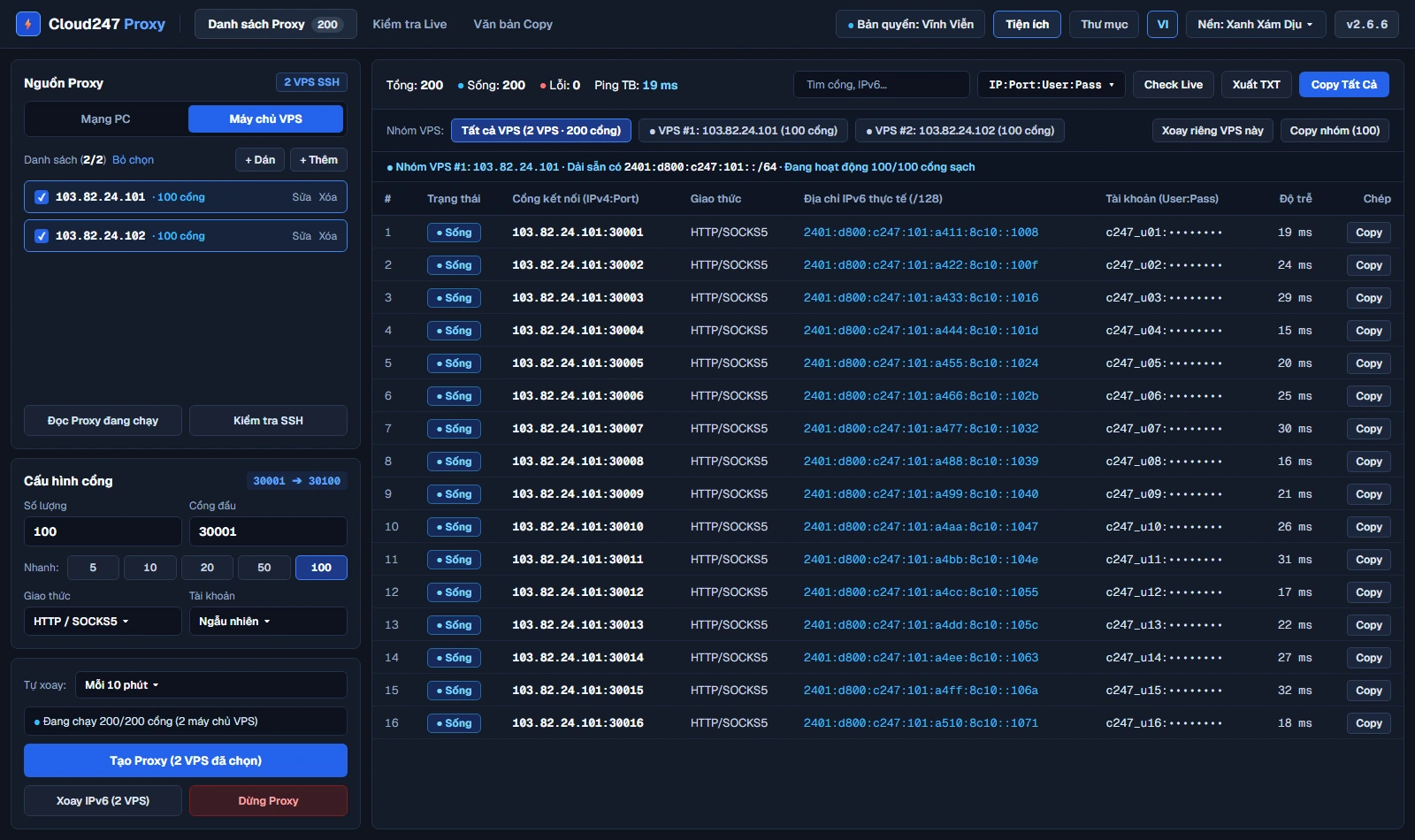
- Thêm cùng lúc nhiều VPS qua SSH: Bấm
+ Thêm(hoặc+ Dándanh sách nhiều máy chủ), chọnKiểm tra SSHđể nhận diện tự động dải/64— hoặc bấmĐọc Proxy đang chạynếu máy chủ đã tạo cổng từ phiên làm việc trước. - Chạy nền systemd 24/7 ngay cả khi tắt máy tính: Chọn tạo
50–500cổng tự nhận diện đồng thời cảHTTP/HTTPSlẫnSOCKS5, đặt tài khoản ngẫu nhiên hoặc tự chọn rồi bấmTạo Proxyđể dịch vụ chạy độc lập xuyên suốt trên VPS. - Tự xoay IPv6 định kỳ giữ nguyên cổng kết nối: Bật lịch
Tự xoaymỗi1–30 phútđể làm mới loạt địa chỉ/128đầu ra mà vẫn giữ nguyên số cổng và mật khẩu đang gắn trong công cụ vận hành (xem thêm tại Cẩm nang sử dụng Portal).