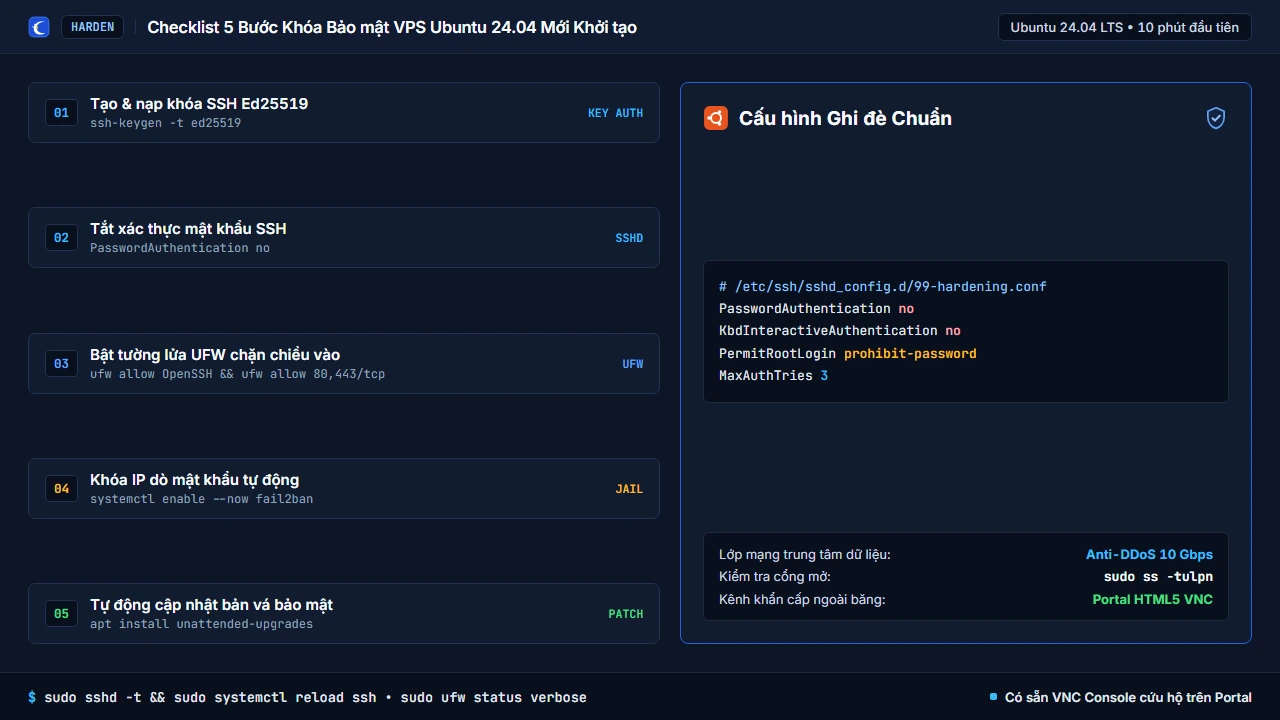
1. Tạo khóa SSH Ed25519 và xác nhận đăng nhập thành công trước khi tắt mật khẩu
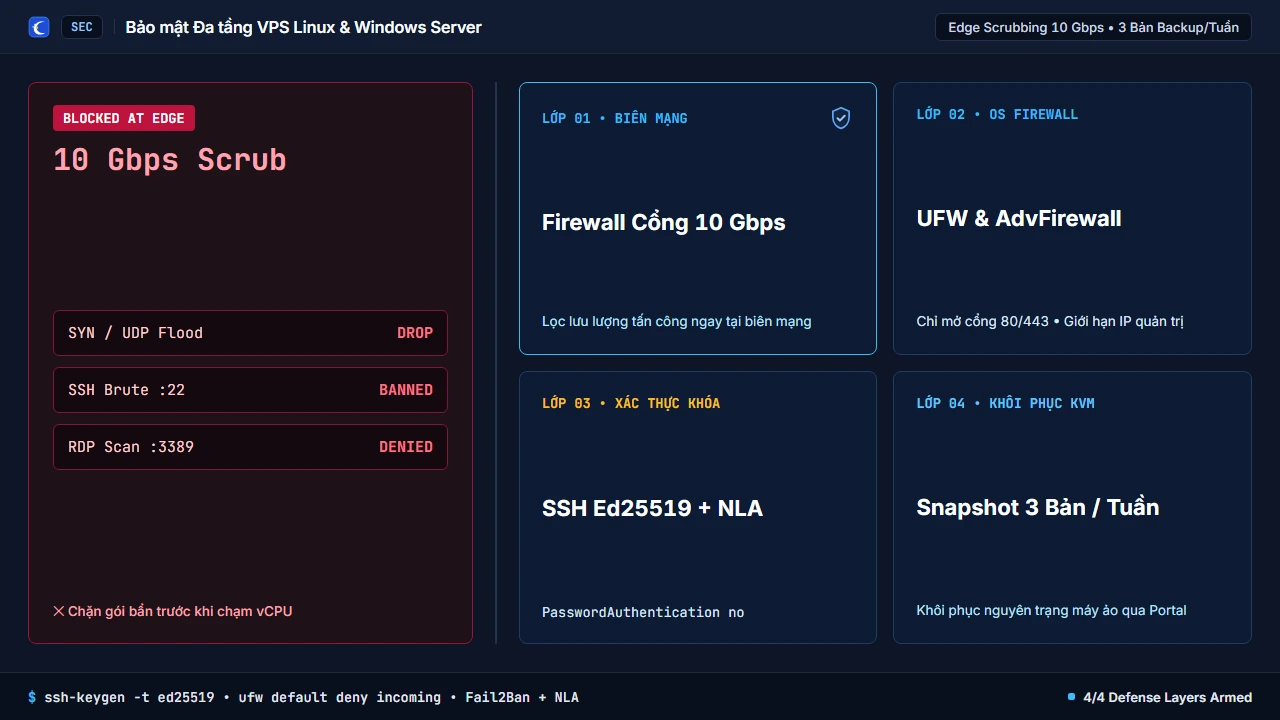
Mỗi địa chỉ IPv4 công cộng trên Internet đều bị các mạng bot tự động quét cổng 22 chỉ vài phút sau khi hoạt động. Dù hạ tầng Cloud247 đã có lớp lọc chống DDoS 10 Gbps ở tầng biên mạng, việc thay thế đăng nhập mật khẩu truyền thống bằng cặp khóa mật mã bất đối xứng Ed25519 vẫn là bước bắt buộc đầu tiên trên mọi máy chủ Ubuntu 24.04 LTS.
Trên máy tính quản trị của bạn, chạy lệnh ssh-keygen -t ed25519 -C "ops@domain.vn", sao chép khóa công khai lên máy chủ bằng ssh-copy-id, rồi mở thêm một cửa sổ dòng lệnh thứ hai đăng nhập thử bằng khóa mới trước khi vô hiệu hóa mật khẩu.
2. Khóa xác thực mật khẩu SSH, bật tường lửa UFW và tự động vá lỗi bảo mật
Trên Ubuntu 24.04 LTS, thay vì sửa tệp cấu hình gốc dễ gây xung đột khi nâng cấp gói, hãy đặt tệp ghi đè riêng trong thư mục /etc/ssh/sshd_config.d/ và kiểm tra cú pháp bằng lệnh sudo sshd -t trước khi nạp lại:
# 1. Khóa đăng nhập bằng mật khẩu qua tệp cấu hình riêng
sudo tee /etc/ssh/sshd_config.d/99-hardening.conf > /dev/null <<'EOF'
PasswordAuthentication no
KbdInteractiveAuthentication no
PermitRootLogin prohibit-password
MaxAuthTries 3
EOF
sudo sshd -t && sudo systemctl reload ssh

# 2. Thiết lập tường lửa UFW: chặn chiều vào mặc định, chỉ mở SSH và HTTP/HTTPS
sudo ufw default deny incoming
sudo ufw default allow outgoing
sudo ufw allow OpenSSH
sudo ufw allow 80,443/tcp
sudo ufw --force enable

# 3. Cài đặt Fail2ban và kích hoạt cập nhật bản vá bảo mật tự động
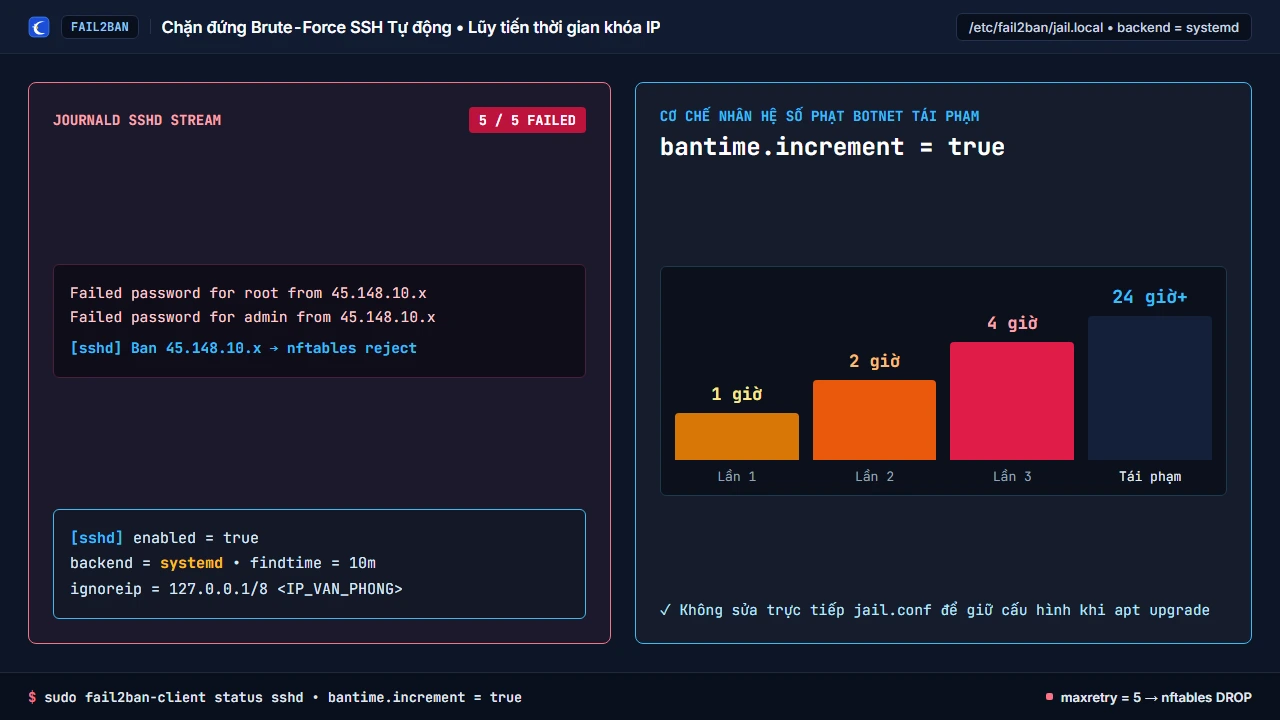
sudo apt update && sudo apt install -y fail2ban unattended-upgrades
sudo systemctl enable --now fail2ban unattended-upgrades
3. Kiểm tra trạng thái cổng lắng nghe và phương án cứu hộ qua VNC Console
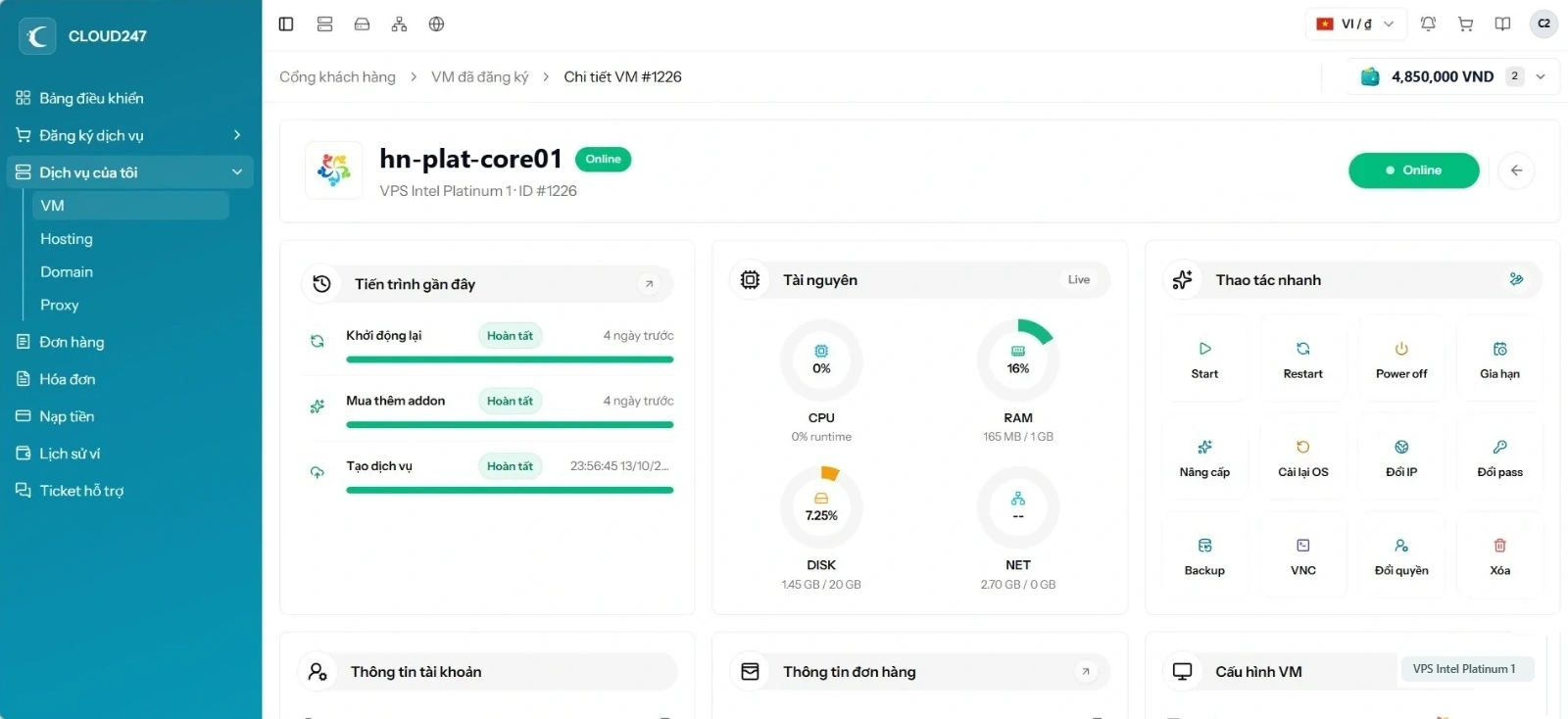
Sau khi hoàn tất 5 bước trên, chạy lệnh sudo ss -tulpn và sudo ufw status verbose để rà soát chắc chắn không có cổng cơ sở dữ liệu nội bộ nào (như 3306, 5432, 6379) bị mở ra ngoài công cộng. Trong tình huống thao tác nhầm quy tắc tường lửa làm ngắt kết nối SSH, bạn luôn có thể đăng nhập Cổng quản lý Portal và mở màn hình HTML5 VNC Console để chỉnh lại trực tiếp ở cấp máy ảo KVM.