1. Đọc ngay tệp error_log thay vì sửa mò mẫm
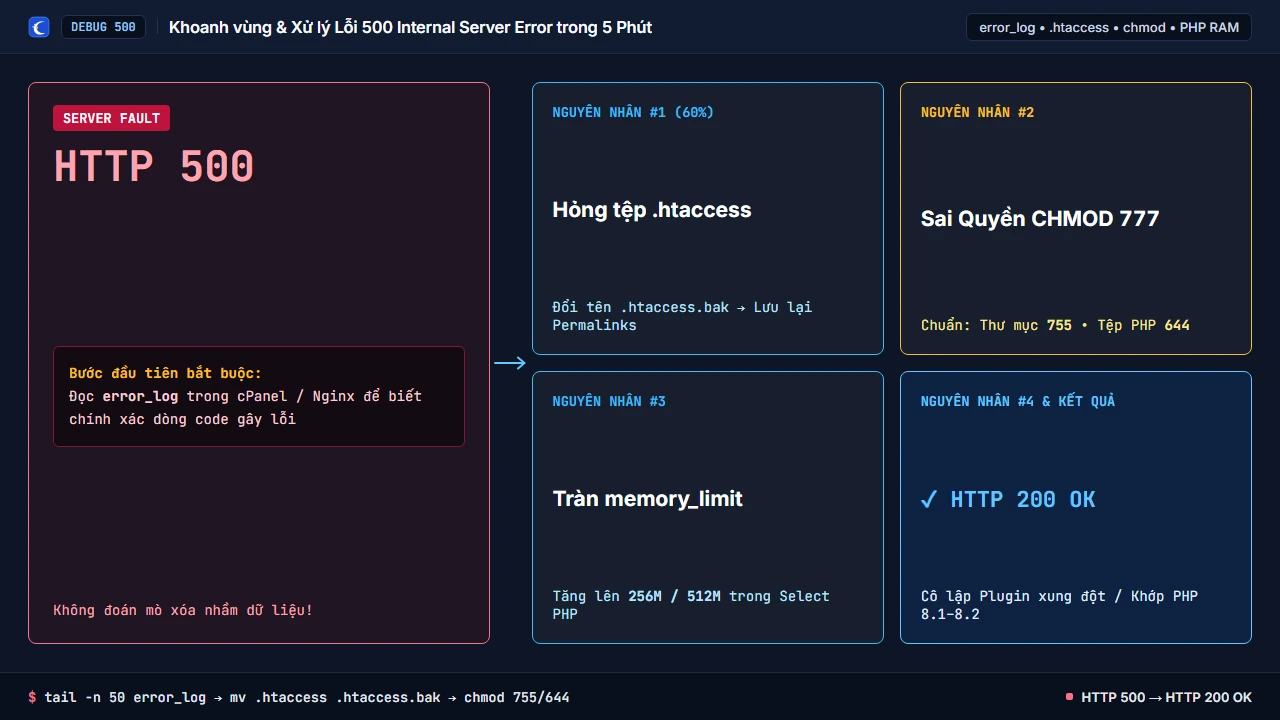
Mã trạng thái HTTP 500 Internal Server Error là thông báo chung khi máy chủ Web hoặc trình thông dịch PHP gặp lỗi nghiêm trọng không thể hiển thị trang. Thay vì đoán nguyên nhân, hãy mở File Manager trên cPanel và đọc những dòng cuối cùng của tệp error_log nằm ngay trong thư mục public_html (hoặc mục Metrics -> Errors).
Dòng nhật ký gần nhất sẽ chỉ đích danh nguyên nhân thực tế: cú pháp chỉ thị sai trong .htaccess, thiếu bộ nhớ Allowed memory size exhausted hay xung đột hàm khi nâng phiên bản PHP.
2. Kiểm tra tệp .htaccess và chuẩn hóa phân quyền 755 / 644 an toàn
Trên môi trường lưu trữ cPanel chuẩn bảo mật, thư mục bắt buộc mang quyền 755 và tệp mã nguồn mang quyền 644 (không đặt quyền 777 vì máy chủ sẽ khóa thực thi để chặn mã độc). Bạn có thể chạy nhanh các lệnh kiểm tra chuẩn sau trong thư mục public_html:
cd ~/public_html

# Xem 20 dòng lỗi mới nhất trong tệp nhật ký PHP
tail -n 20 error_log

# Tạm đổi tên .htaccess để kiểm tra lỗi cú pháp RewriteRule
mv .htaccess .htaccess.kiemtra

# Đặt lại quyền chuẩn bảo mật: thư mục 755, tệp 644, tệp cấu hình nhạy cảm 600
find . -type d -exec chmod 755 {} +
find . -type f -exec chmod 644 {} +
[ -f wp-config.php ] && chmod 600 wp-config.php
3. Tăng giới hạn bộ nhớ PHP hoặc khôi phục từ bản sao lưu 6 giờ/lần
Nếu nhật ký ghi nhận tràn bộ nhớ hoặc lỗi phát sinh ngay sau khi cập nhật tiện ích mở rộng WordPress, bạn xử lý dứt điểm bằng các thao tác trên cPanel Cloud247:
- Vào mục Select PHP Version -> Options trên cPanel để chỉnh memory_limit lên 256M hoặc 512M và đối chiếu phiên bản PHP tương thích (8.1, 8.2 hoặc 8.3).
- Nếu không vào được trang quản trị WordPress do xung đột tiện ích, tạm đổi tên thư mục wp-content/plugins thành plugins.tam_tat để đăng nhập trở lại rồi bật kiểm tra từng mục.
- Trong trường hợp bản cập nhật làm hỏng cấu trúc dữ liệu, các gói Hosting SSD NVMe tại Cloud247 luôn có sẵn 4 mốc sao lưu tự động mỗi ngày (6 giờ/lần) để khôi phục nhanh về thời điểm hoạt động tốt gần nhất.